

Amazonキッズタブレット(Fire HDキッズモデル)を使っていると、「アプリがダウンロードできない」「インストールできない」と困ることがあります。
実はこれは故障ではなく、Amazon Kidsの制限設定やストレージ不足などが原因のケースがほとんどです。
この記事では
・Amazonキッズタブレットでアプリがダウンロードできない原因
・すぐにできる解決方法
・アプリをインストールする正しい手順
をわかりやすく解説します。
Fire HDキッズタブレットの口コミやできること、後悔しない選び方を知りたい方は👉 Amazonキッズタブレット完全ガイドを読んでね!
 パパとく
パパとくこの記事読んでアプリダウンロードしよう!


 ポチップ
ポチップ
Amazonキッズタブレットでアプリがダウンロードできない主な原因
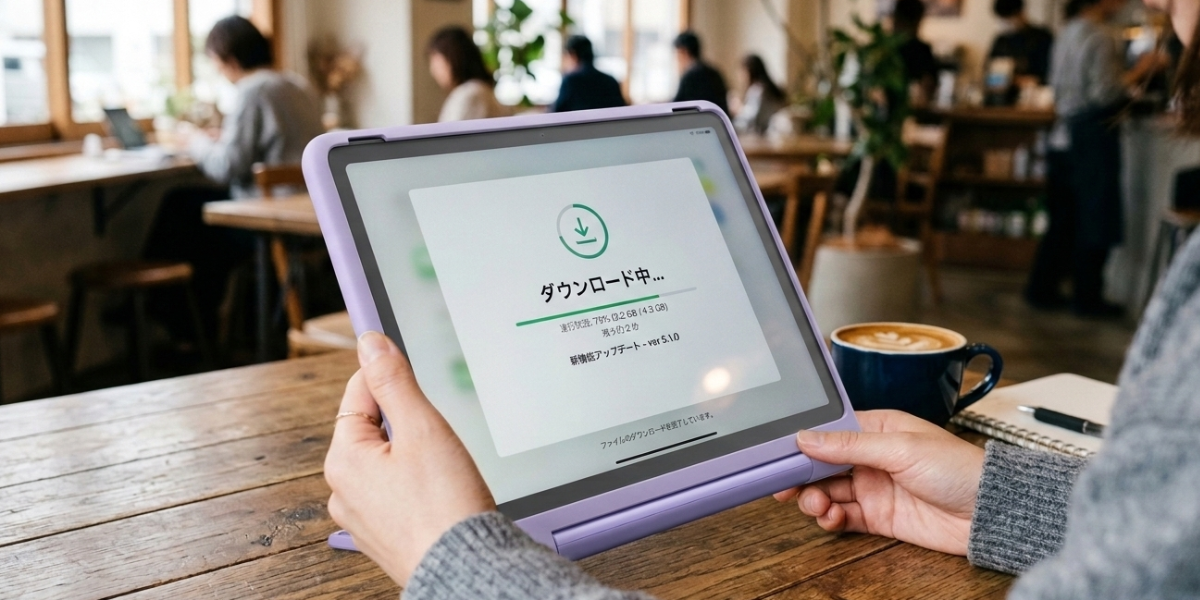
Amazonキッズタブレットでアプリがインストールできない場合、主に次の原因が多いです。
・親のコンテンツ許可設定
・Amazon Kidsの年齢制限
・ストレージ容量不足
・Wi-Fi接続エラー
特に多いのはAmazon Kidsのコンテンツ制限設定です。
Fire HDキッズタブレットは子ども向けの安全設計になっているため、親が許可していないアプリはダウンロードできない仕組みになっています。
Amazonキッズタブレットでアプリをダウンロードする方法
Amazonキッズタブレットでアプリをインストールする場合、子どもプロフィールから直接ダウンロードすることはできません。
基本的には次の手順で設定します。
子供プロフィールではアプリのダウンロードができないので右上の人のマークをタップ。
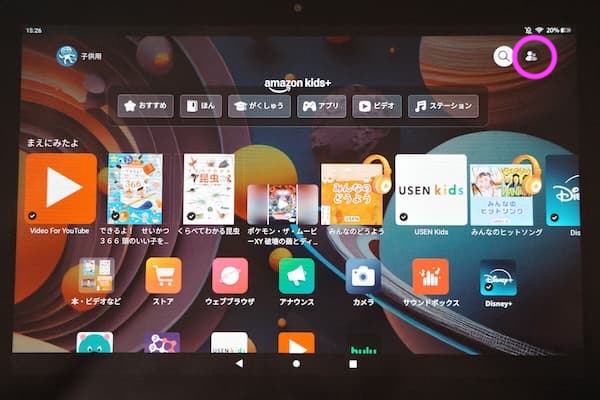
プロフィールの切り替えをタップして親用プロフィールに切り替えます。
-1.png)
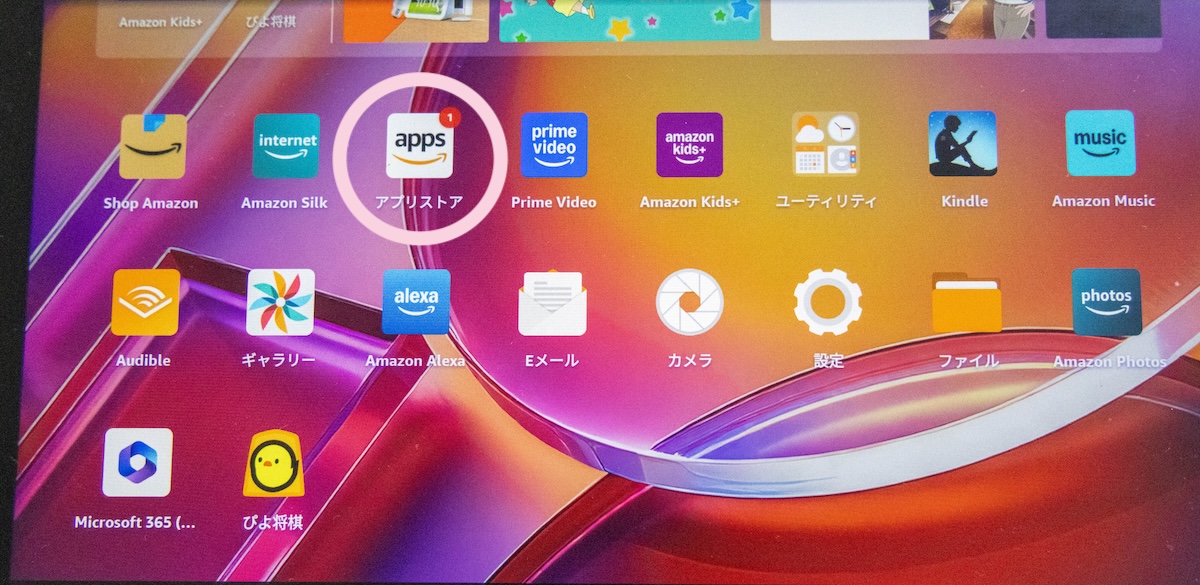
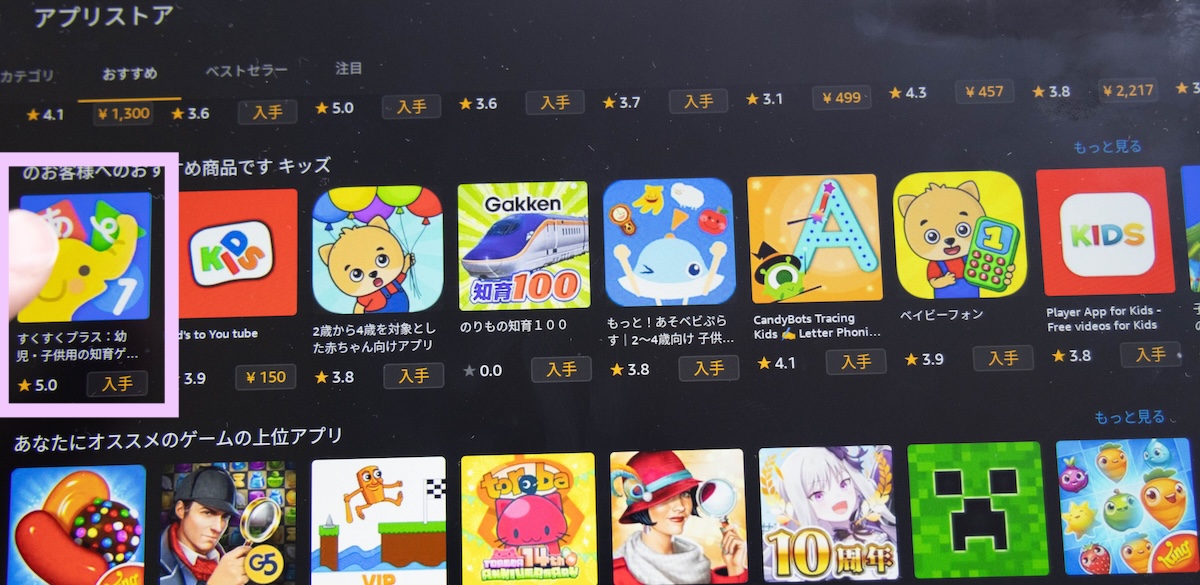
設定→プロフィールとファミリーライブラリ→子供用アカウント→コンテンツを管理→Amazonコンテンツ
上記流れで子供用のAmazonコンテンツの管理にいけるので先ほどとったアプリをチェック!
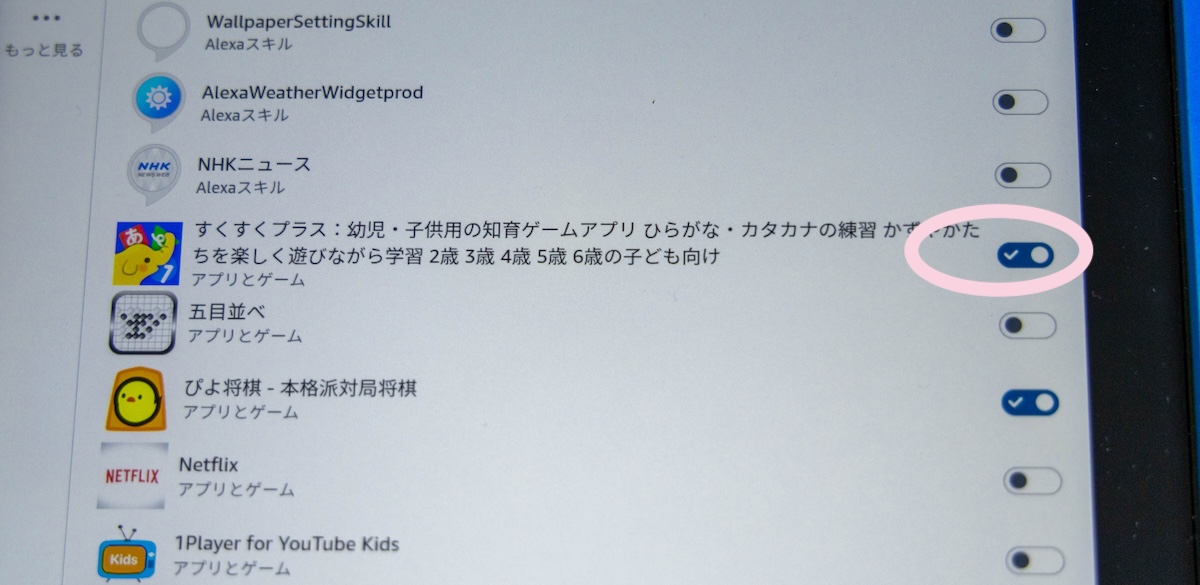
この手順で設定すれば、子どもの画面からアプリが利用できるようになります。
もし初期設定がまだの場合は、こちらの記事も参考になりますよ。
ストレージ容量不足も原因になる
Fire HDキッズタブレットは、保存容量がいっぱいになると新しいアプリをインストールできません。
特に次のような場合は容量不足になりやすいです。
・動画をダウンロードしている
・ゲームアプリが多い
・写真やデータが増えている
この場合は不要なアプリを削除することで改善します。
Fire HDタブレットはmicroSDカードを使って容量を増やすことも可能です。
Wi-Fi接続エラーでダウンロードできない場合
ほかにダウンロードができない原因はWi-Fi接続の問題です。
アプリのダウンロードはインターネット接続が必要なため、Wi-Fiが不安定だとインストールが止まることがあります。
次の方法を試してみてください。
・Wi-Fiを再接続する
・ルーターを再起動する
・タブレットを再起動する
これだけで解決するケースも多いです。
パパとく意外とWi-Fiがうまく飛んでないパターンもあるよ!
Fire HDキッズタブレットでよく使われる人気アプリ
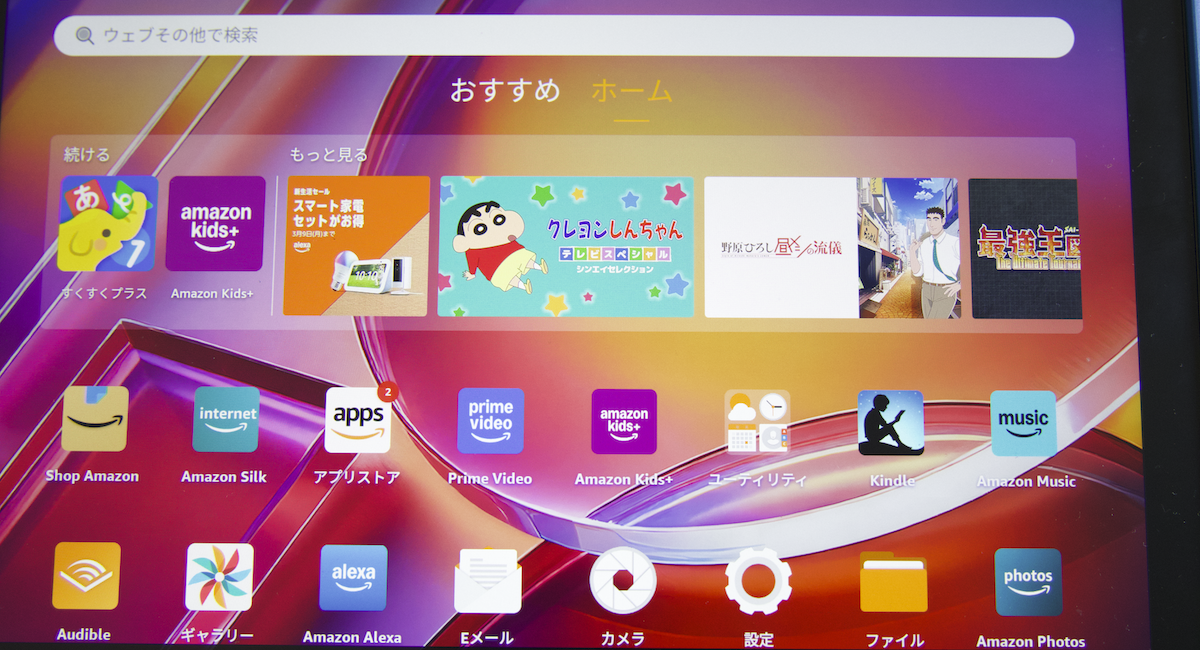
キッズタブレットでは次のようなアプリがよく使われています。
・YouTube Kids
・学習アプリ
・知育ゲーム
・マインクラフト
特にYouTubeは利用する家庭が多いですが、設定をしないと見られない場合があります。
YouTubeを見る方法はこちらの記事で解説しています。
Amazonキッズタブレットの月額料金について

Fire HDキッズタブレットには、購入時にAmazon Kids+が1年間無料で付いています。
その後は
・月額プラン
・年額プラン
から選択できます。
料金や2年総額については、こちらの記事で詳しく解説しています。
Amazonキッズタブレットでアプリダウンロードまとめ
Amazonキッズタブレットでアプリがダウンロードできない原因は、ほとんどの場合
・Amazon Kidsの制限設定
・アプリ許可設定
・ストレージ不足
・Wi-Fi接続
などが原因です。
設定を確認すれば、ほとんどのケースはすぐに解決できますよ!
Amazonキッズタブレットは一年後どうなる?か気になる方は下記記事もチェック!
コメント