
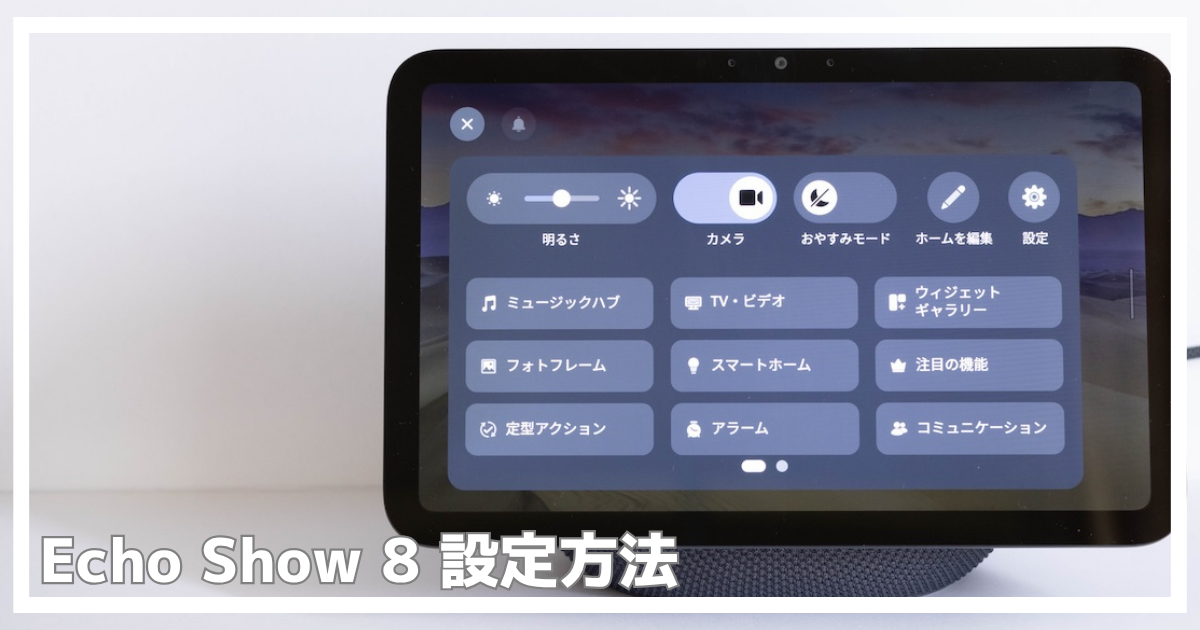
Amazon Echo Show 8(エコーショー8)は、優れたスマートディスプレイデバイスとして人気を集めています。
この記事では、Echo Show 8の初期設定から応用設定まで、わかりやすく解説します。
Echo Show8でできることは関連記事エコーショー8第4世代レビュー を読んでください。
Echo全機種知りたい方はAmazon Echoおすすめはどれ?全機種比較へ。



目次
エコーショー8(第4世代)の基本情報
エコーショー8は、8インチのHDディスプレイを搭載したAmazonのスマートディスプレイです。
Alexaによる音声操作、ビデオ通話、動画再生、スマートホーム制御など、さまざまな機能を備えています。
最新モデルの特徴
- スマートホームハブが内蔵
- 空間オーディオ機能搭載
- カメラが右上から中央に
- 自動調整表示機能搭載
あわせて読みたい

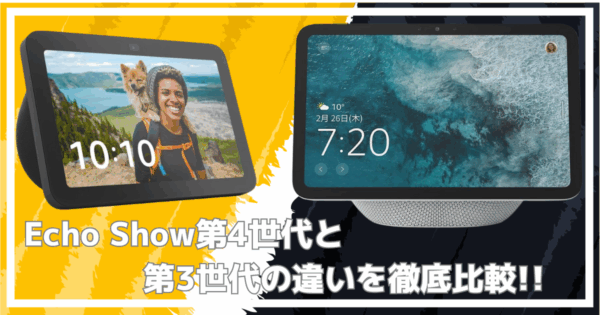
エコーショー8第4世代の違いは?第3世代からの進化を徹底比較
【最高の書斎】エコーショー8第4世代は音の立体感が別次元。ウーファー+ツイーターで迫力のあるサウンドを実現。第3世代との違いや買い替えポイントを詳しく解説。スマートホーム対応もさらに進化。
エコーショー8初期設定方法
開封・接続
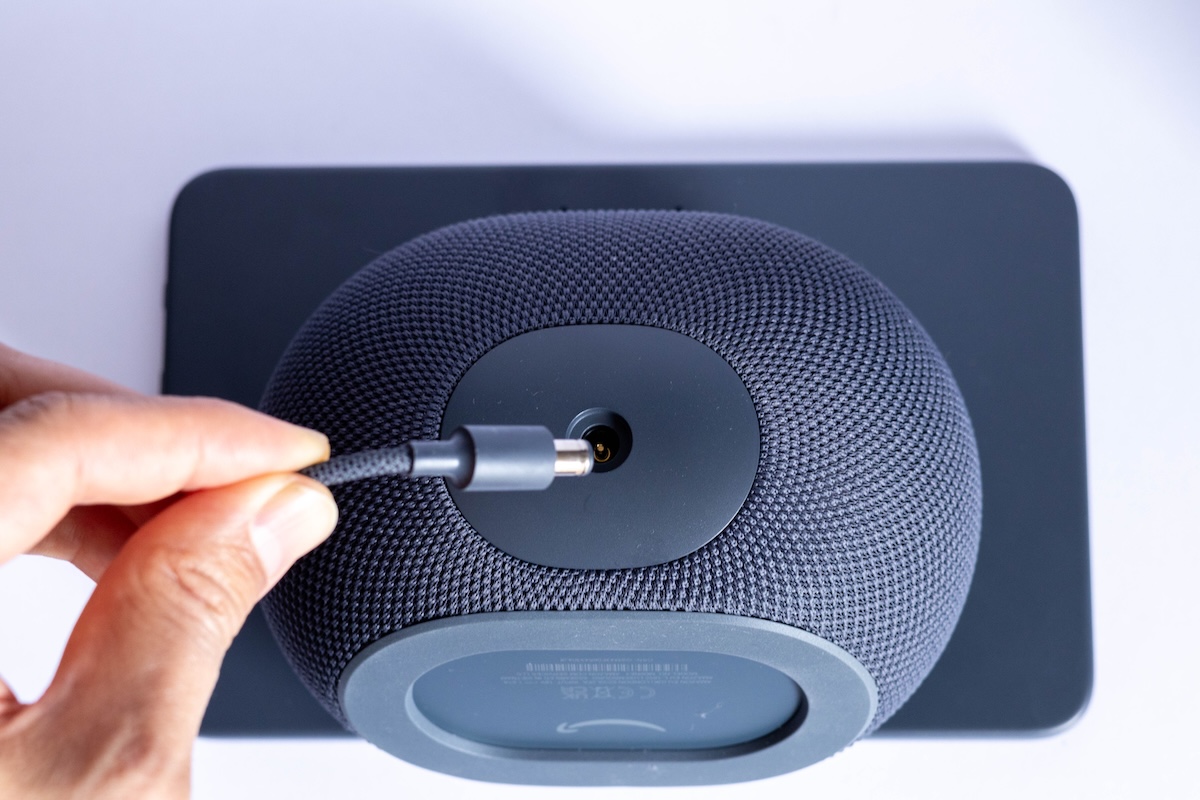
- エコーショー8を箱から取り出し、電源アダプターを接続します
- 電源プラグをコンセントに差し込みます
- デバイスが起動するまで待ちます(約1分)
Amazonアカウント設定
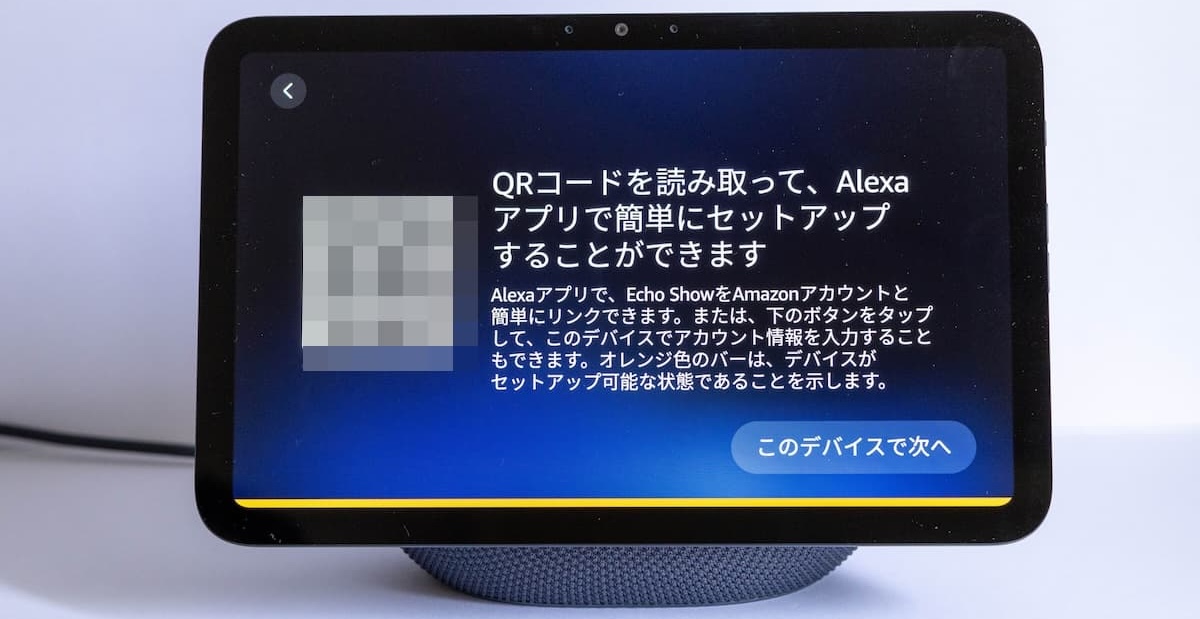
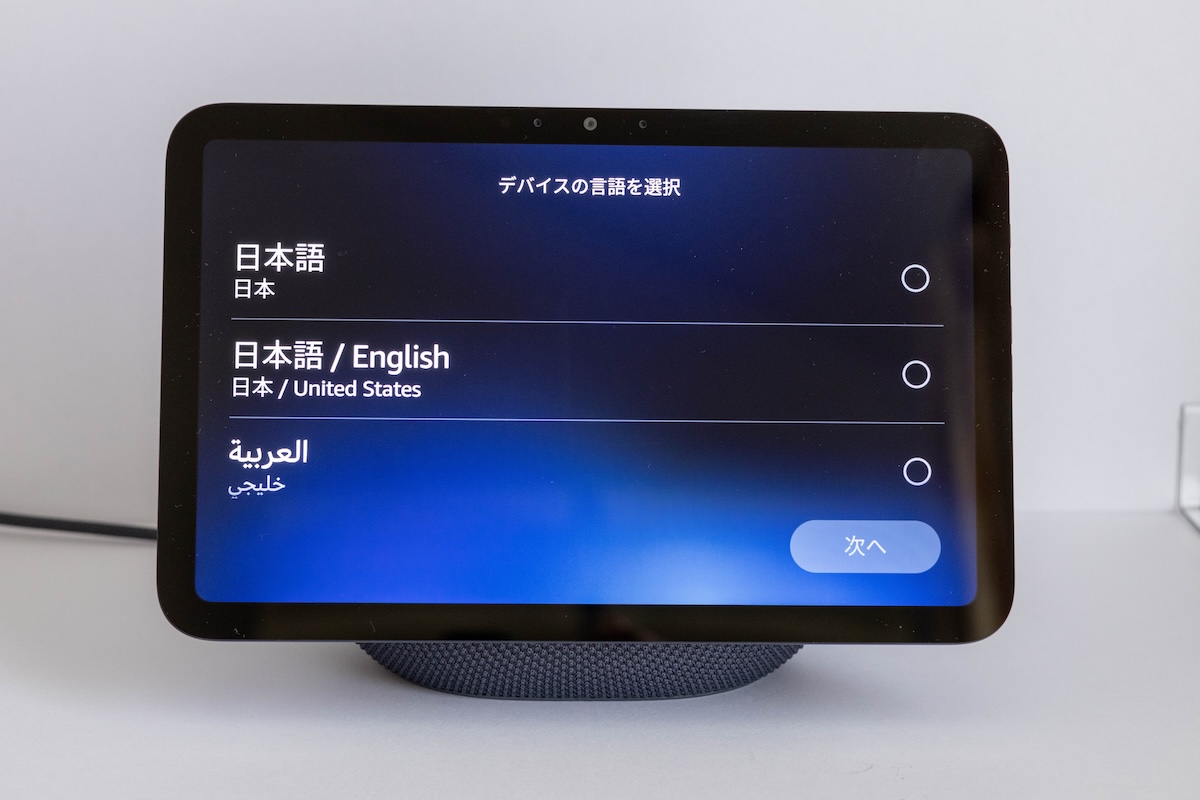
- 画面の指示に従って設定します。
QRを読み取ってセットアップするのが1番簡単。 - 言語設定を確認します
Alexaアプリとの連携
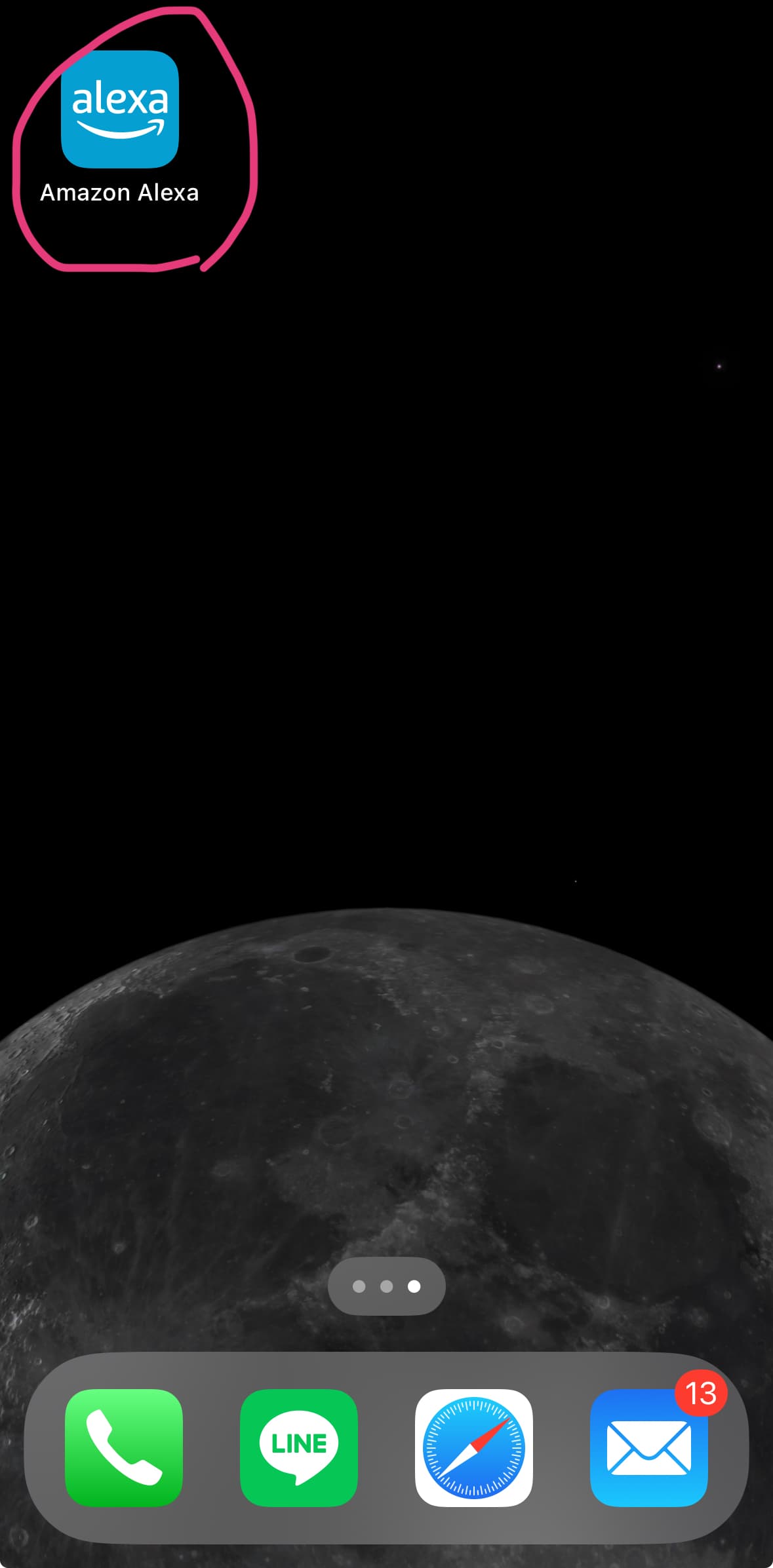
- スマートフォンにAlexaアプリをインストール(iOS/Android対応)
- アプリを開き、デバイスタブから「+」を選択
- 「デバイスを追加」→「Amazon Echo」→「Echo Show」を選択
- アプリの案内に従って設定を完了
エコーショー8のディスプレイ設定
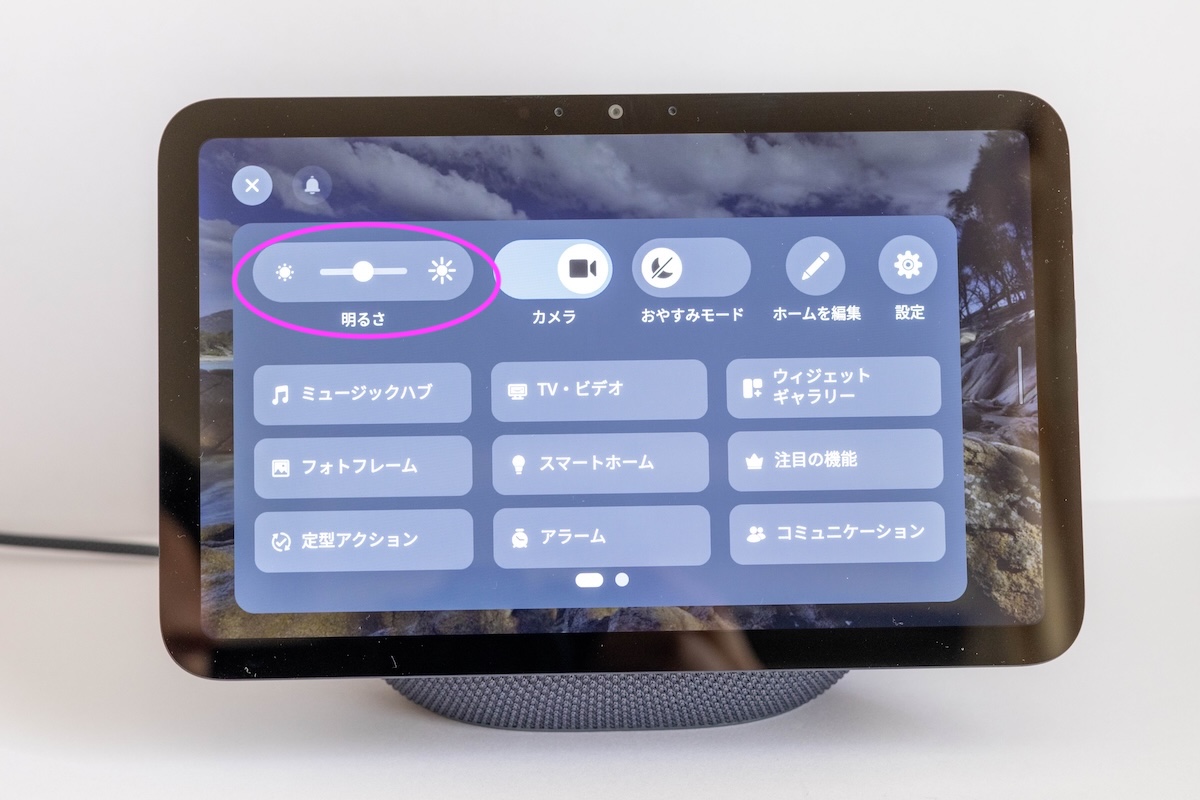
明るさ調整
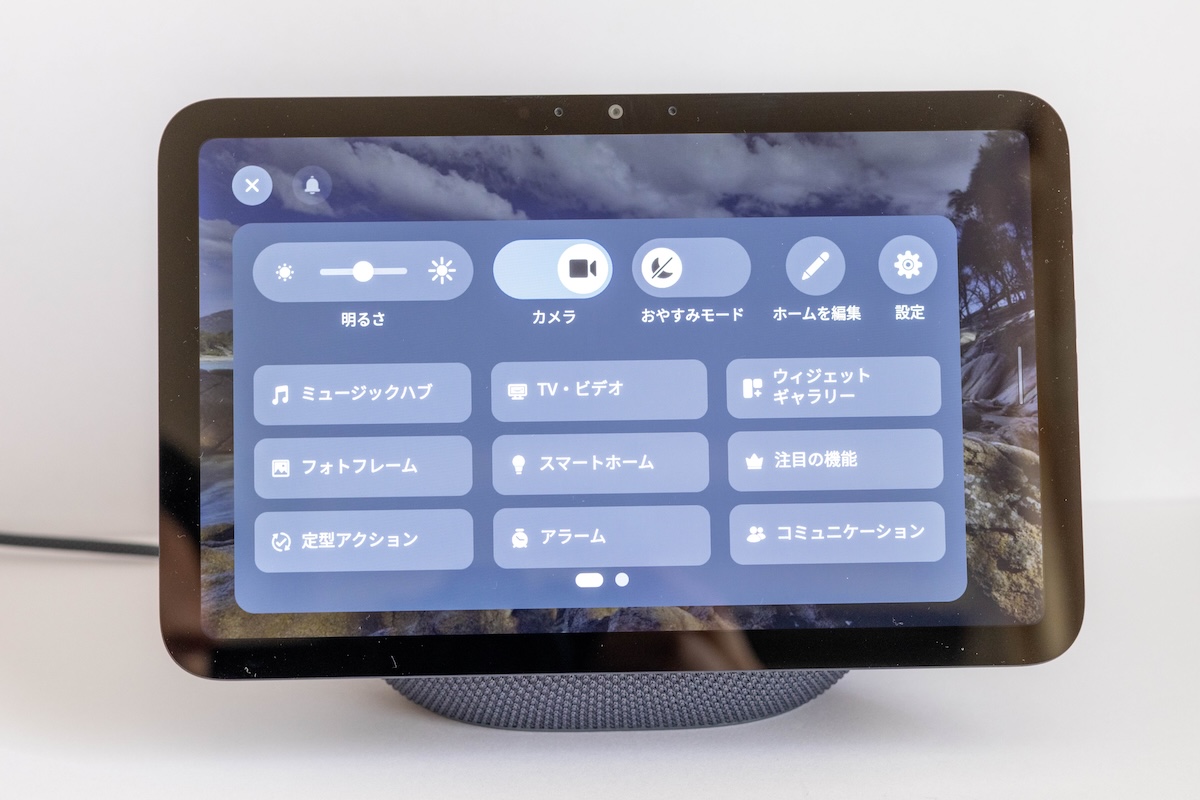
- 画面上部から下にスワイプして設定パネルを開く
- スライダーで明るさを調整
ホーム画面のカスタマイズ
- 設定→「ディスプレイと外観」を選択
- 好みのテーマを選択
ナイトモード設定
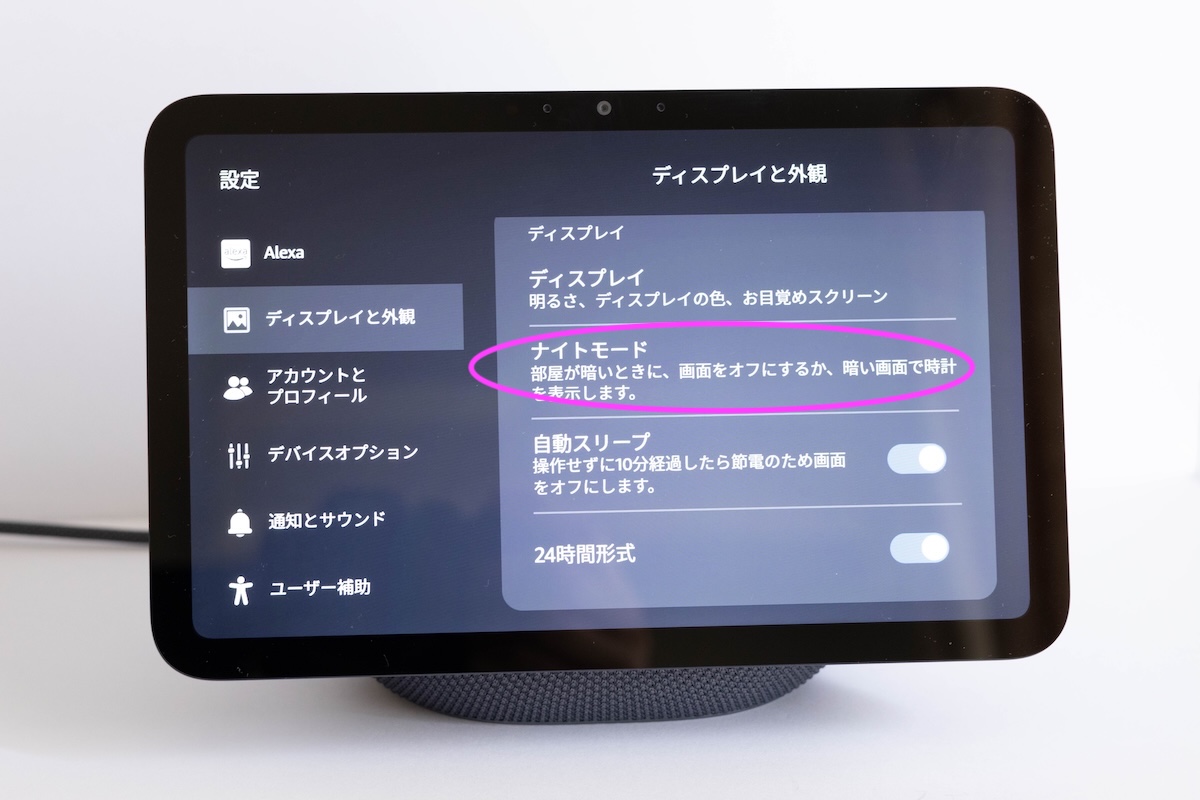
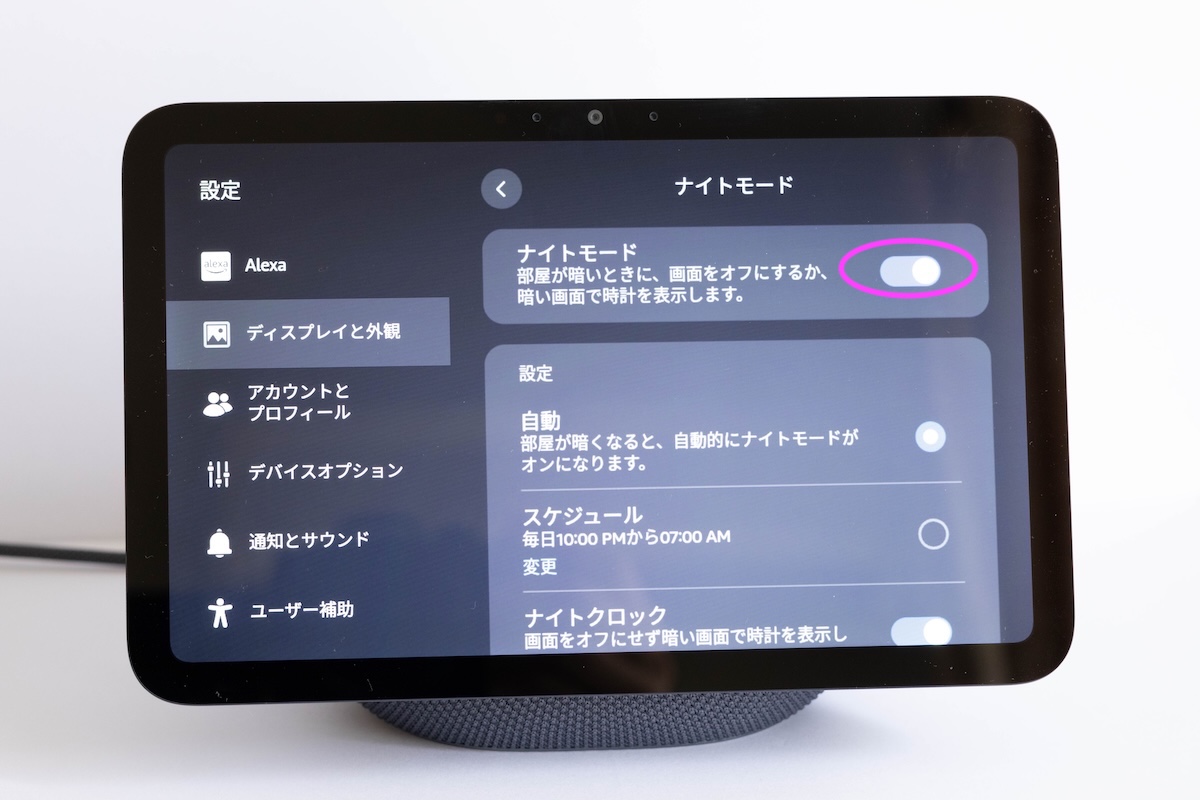
- 設定→「ディスプレイと外観」→「ナイトモード」
- ナイトモードONで周囲が暗い際に画面表示も暗くなります。
エコーショー8の音声・サウンド設定
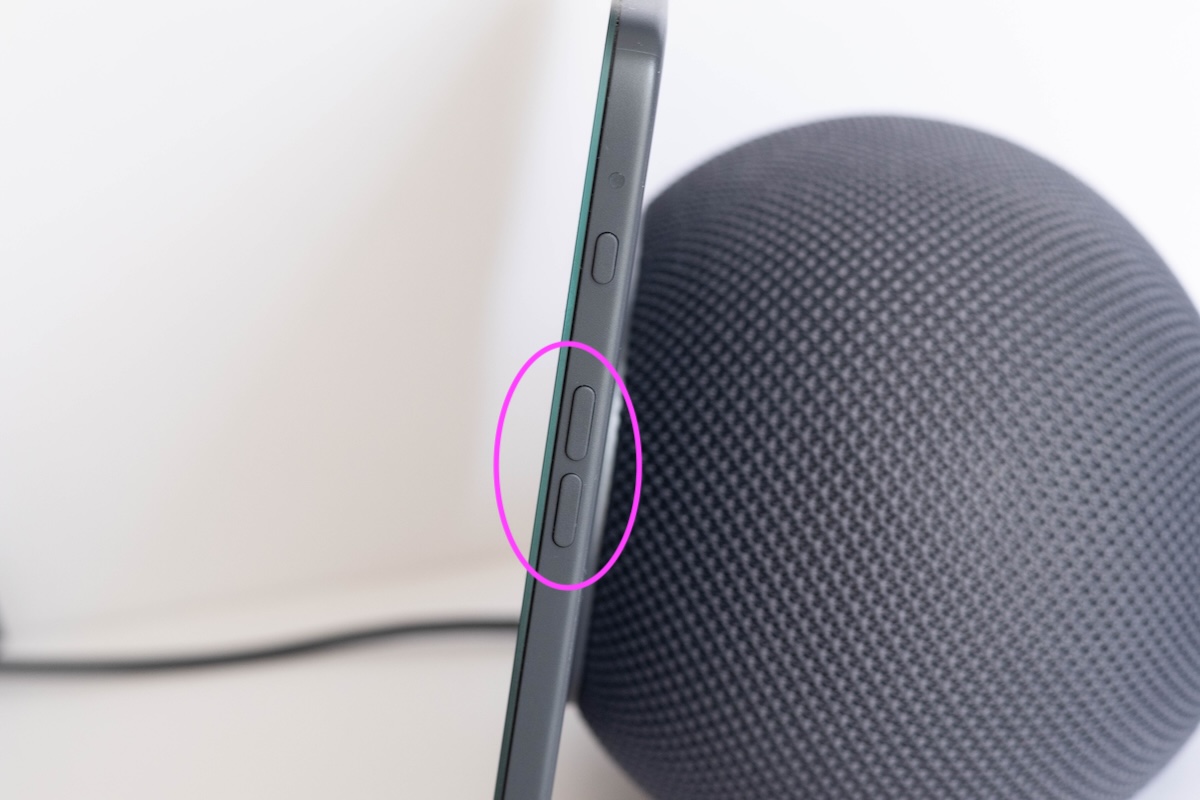
音量調整
- 物理ボタンで調整
- 「Alexa、音量を5にして」などの音声コマンドでもできます
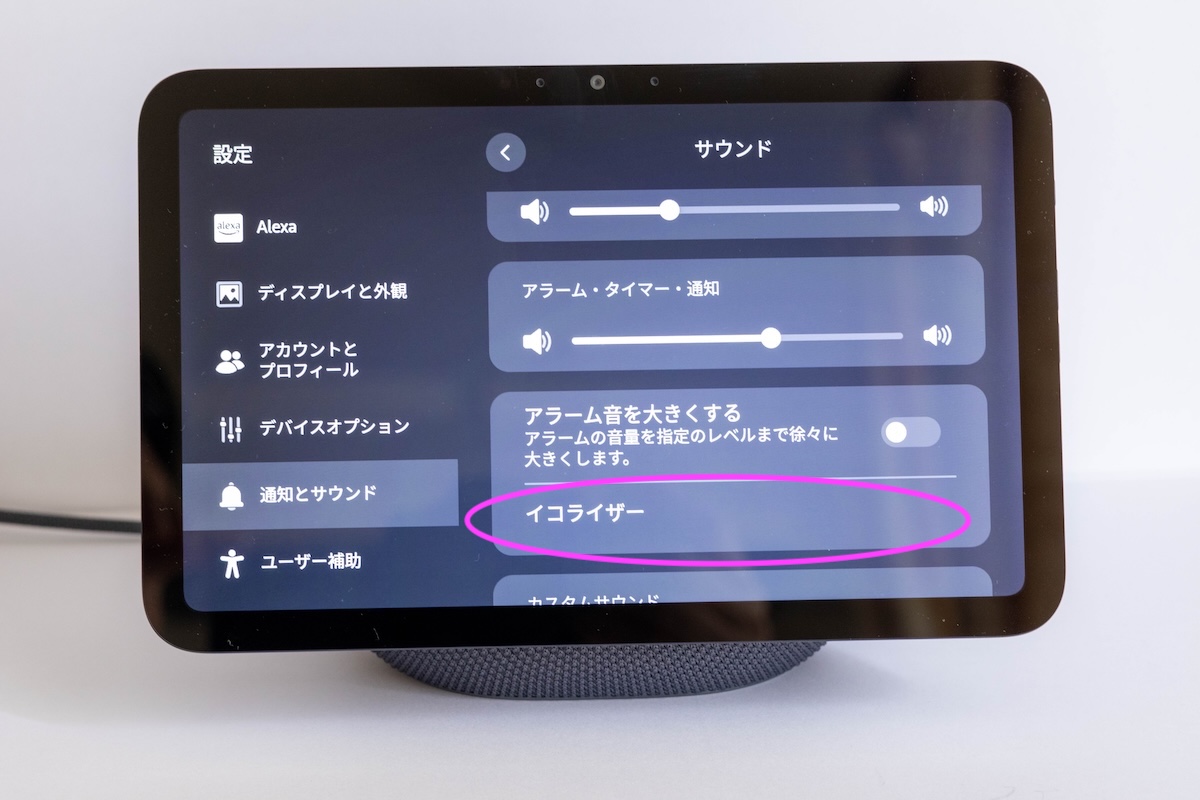
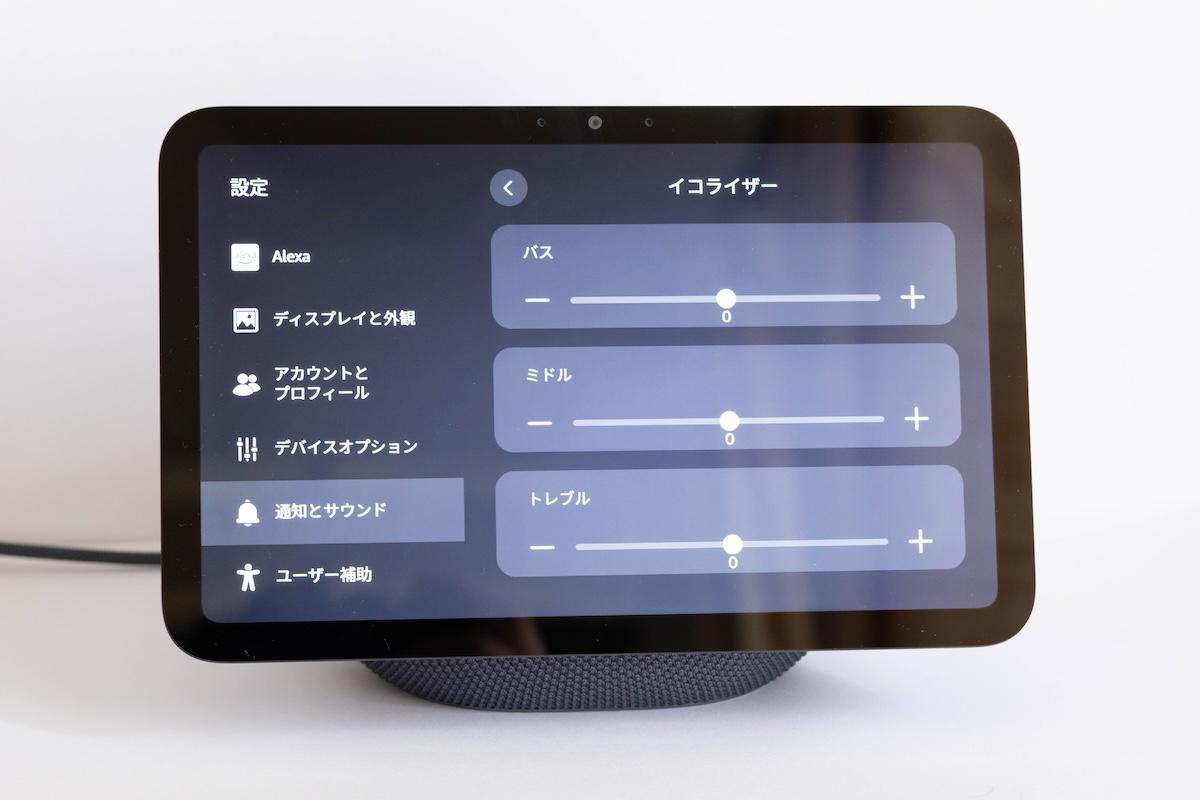
イコライザー設定
- 設定→「通知とサウンド」→「サウンド」→「イコライザー」
- ベース・ミドル・トレブルを調整し好みの音にしてください。
アラーム音の設定
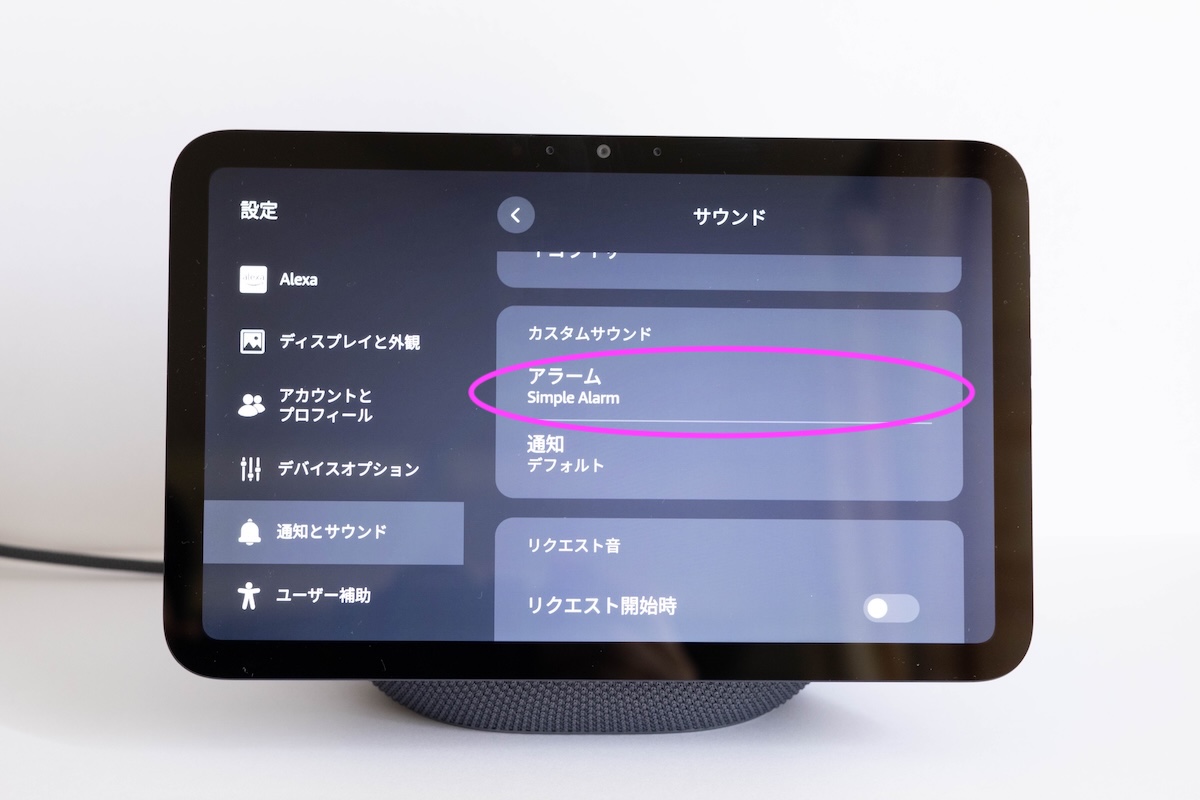
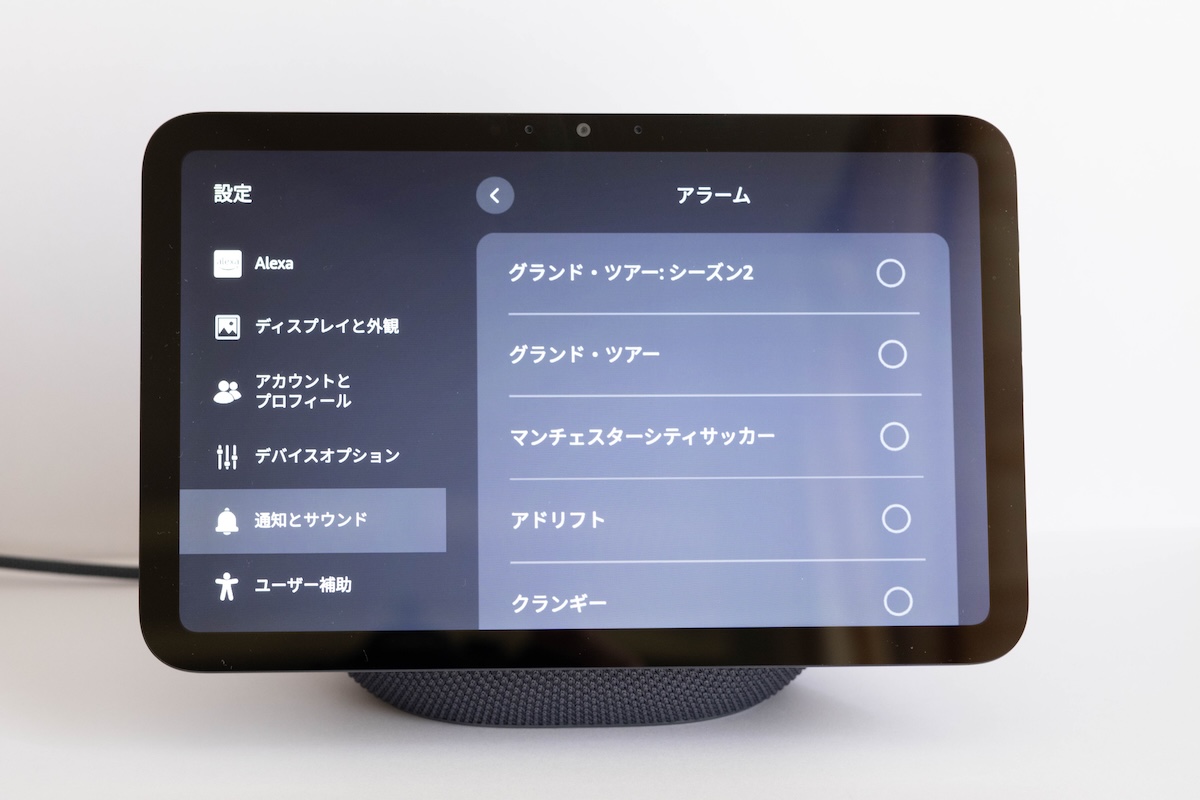
- 設定→「通知とサウンド」→「サウンド」→「アラーム」
- アラーム音の選択
- よくある音から個性的なサウンドまでありますよ。
エコーショー8のプライバシー設定
マイクのプライバシー
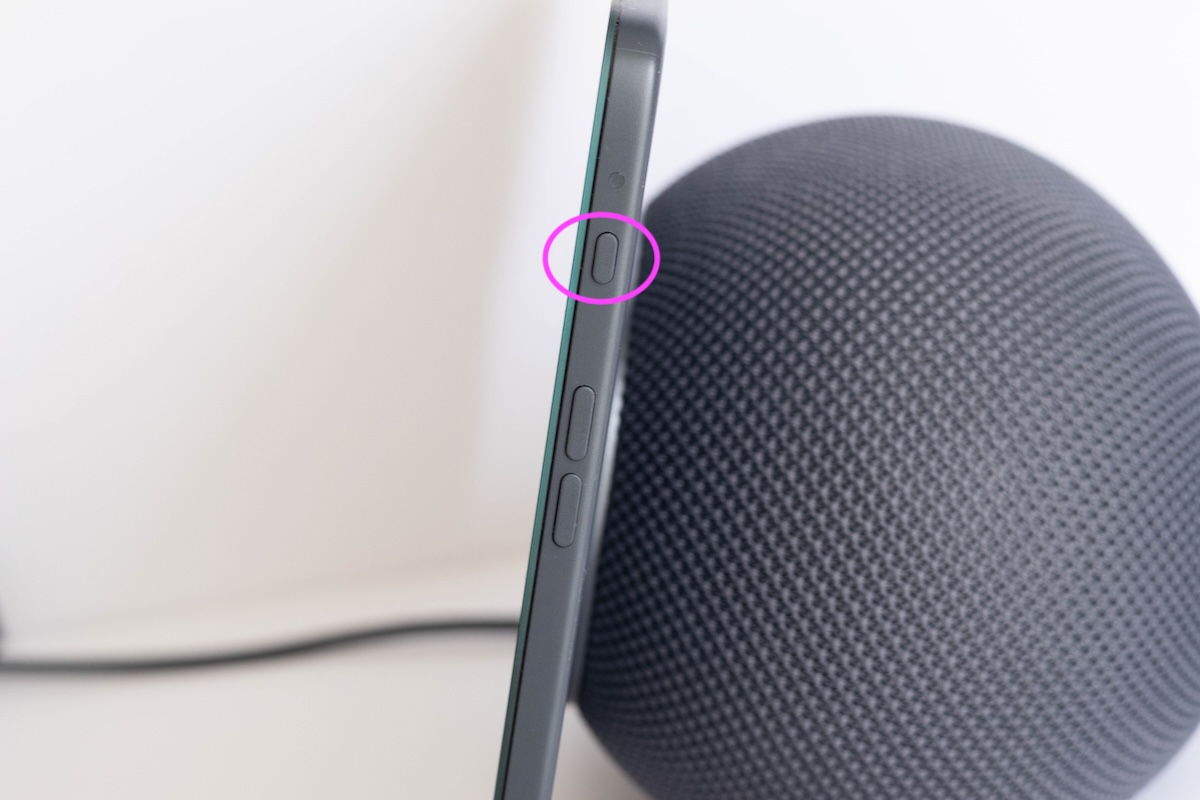
- 本体上部のマイクオフボタンを押す
- マイクオフになると画面した部分が赤く点灯し、マイクがオフになります
カメラのプライバシー
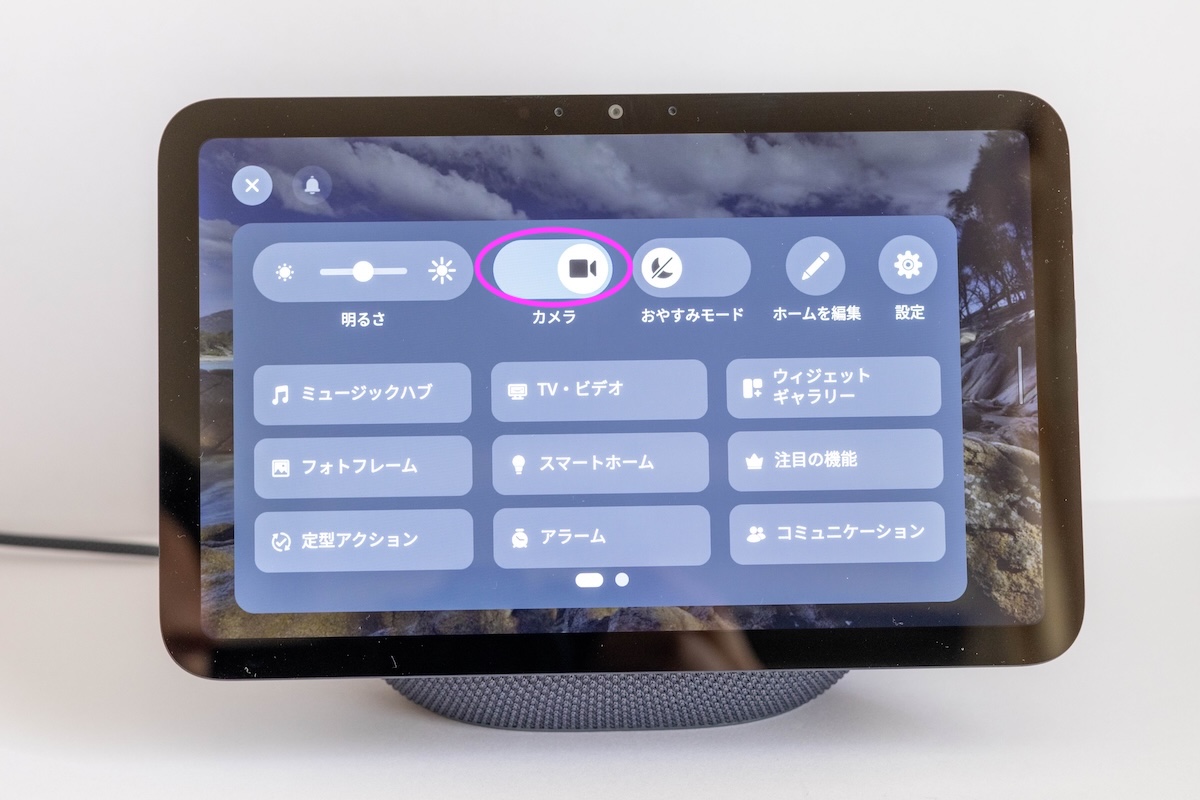
- ホーム画面で上から下にスワイプしっメニューを表示
- カメラをタップするとカメラが無効になっていますと表示されます。
便利な機能設定
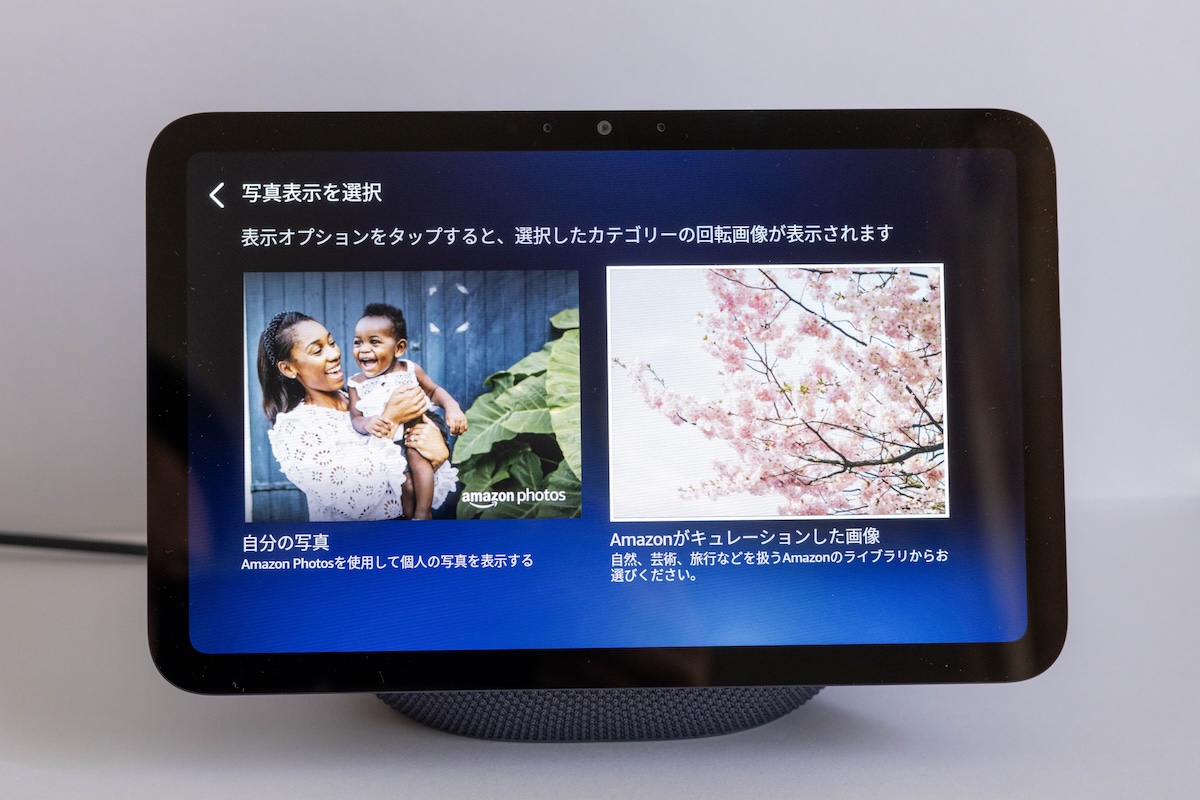
Amazonフォト連携
- 設定」→「ディスプレイと外観」→「写真の表示」を選択
- 自分の写真を選択
- 表示させたい写真フォルダを選択
カレンダーと予定表の連携
- 「設定」→「カレンダー」を選択
- 連携するカレンダーアカウントを選択or入力
- 「Alexa、今日の予定は?」と聞くと確認できます。
エコーショー8上級者向け設定テクニック
スキルのインストールと管理
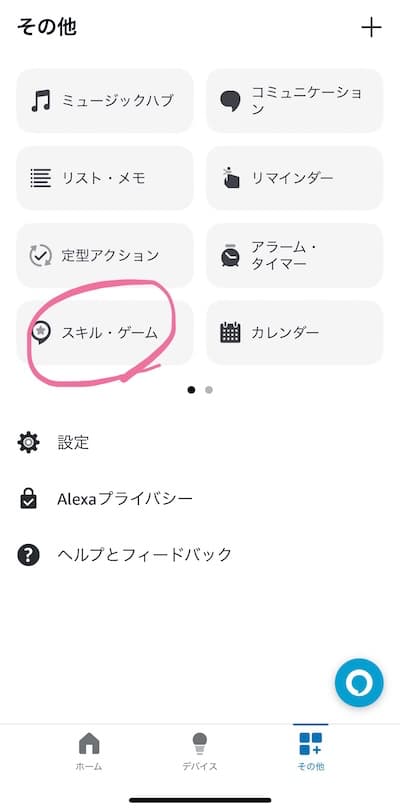
- Alexaアプリ「その他」→「スキル・ゲーム」を選択
- カテゴリ別にスキルを探す、または検索バーで検索
- スキルを選択して「有効にする」をタップ
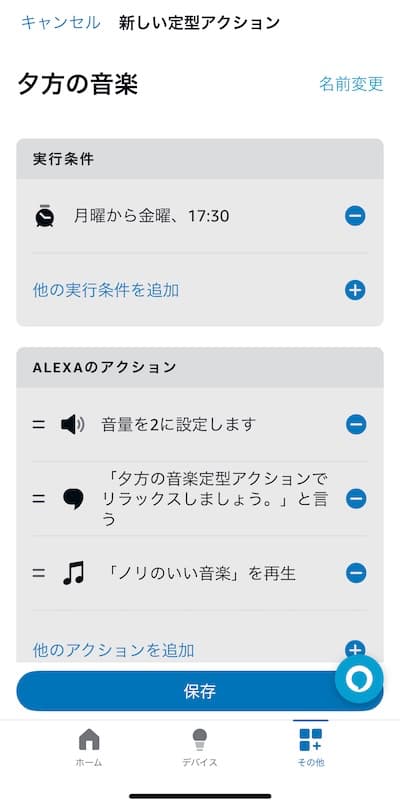
1つの声がけで動く定型アクション
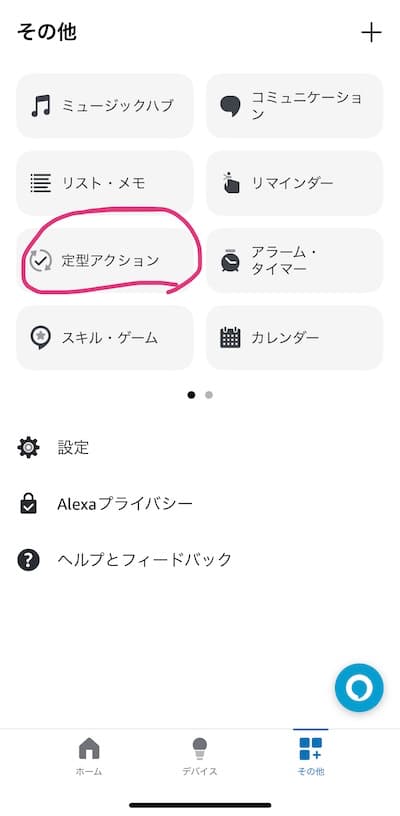
- Alexaアプリ「その他」→「定型アクション」を選択
- おすすめのアクションや自分でカスタマイズしてアクションを作れます
- 時間で設定や特定の声がけで複数のアクションを実行できます
マルチルームミュージックの設定
マルチミュージックは複数のechoデバイスで同時に音楽などを流せます。
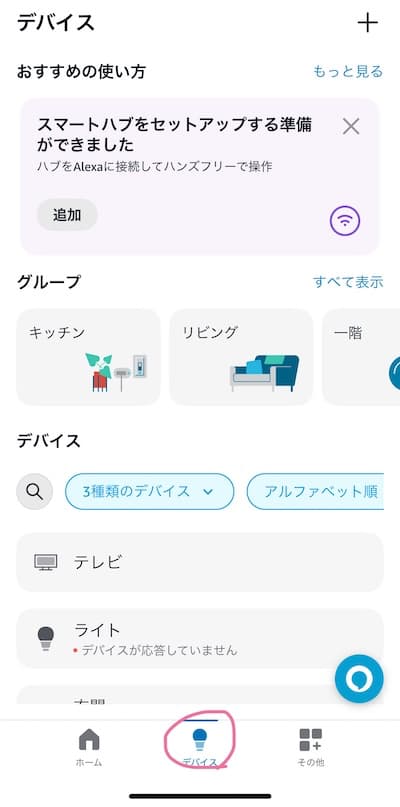
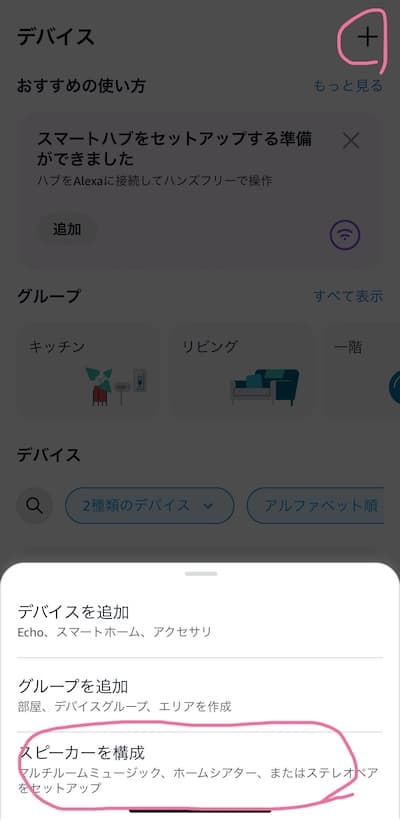
- Alexaアプリ「デバイス」を選択
- 右上の「+マーク」→「スピーカーを構成」を選択
- マルチルームミュージックにするechoデバイスを選択
- 選択したechoのグループ名を選択
- グループ名で音楽掛けてと言えば同時に再生されます
トラブルシューティング
Wi-Fi接続の問題
- 設定→「ネットワーク」からWi-Fi再接続
- ルーターの再起動
- デバイスの再起動(電源を抜いて30秒後に再接続)
- 2.4GHz帯のネットワークに接続(5GHz帯より安定することが多いです。)
画面表示の問題
- 画面が暗い場合
- 明るさ設定を確認
- ナイトモードになっていないか確認
- タッチ操作の反応が悪い場合
- 画面を柔らかい布で清掃
- デバイスを再起動(電源を抜いて30秒後に再接続)
- システム更新を確認
システム更新とリセット
- 「設定」→「デバイスオプション」→「このデバイスの情報」から現在のソフトウェアバージョンを確認
- 「システム更新を確認」をタップして最新版にアップデート
- 問題が解決しない場合は初期化を検討
「設定」→「デバイスオプション」→「このデバイスの情報」→「工場出荷時の設定にリセット」
よくある質問
アマゾンエコーショー8の設定方法まとめ
以上がアマゾンエコーショー8の基本的な使い方です。
エコーショー8を購入したら最初にこの流れで設定していけば問題なく使えます。
ぜひ色々試して使いこなしてください!
【あわせて読みたい記事】
🔈スピーカー型の比較 → 画面なしEchoの選び方とおすすめを詳しく解説
📺画面ありの比較 → Echo Show全比較
🆕 最新モデルまとめ → 最新Echoシリーズの新製品まとめはこちら
🆚 機種の違いを知りたい → Echo Dot Maxと第5世代の違いを比較
🏠 Echo Show 8のレビュー → Echo Show 8のレビューを詳しく見る
🛏 Echo Show 5のレビュー → Echo Show 5のレビューはこちら
🎧 音質重視なら → Echo Studioの音質レビューをチェック
コメント
コメント一覧 (3件)
[…] […]
[…] […]
[…] […]