
Amazonプライム会員かどうか分からず困っていませんか?
結論、アカウントサービスから1分で確認できます。
この記事ではスマホ・PC別の確認方法を分かりやすく解説します。
Amazonプライム会員か確認する方法(スマホ)
スマホで確認する手順は以下の通りです。
まずはAmazon のアプリを開きます
Amazonのアカウントにログインしましょう。
最初は隠れている場合もありますが、横にスライドすると出てきます。
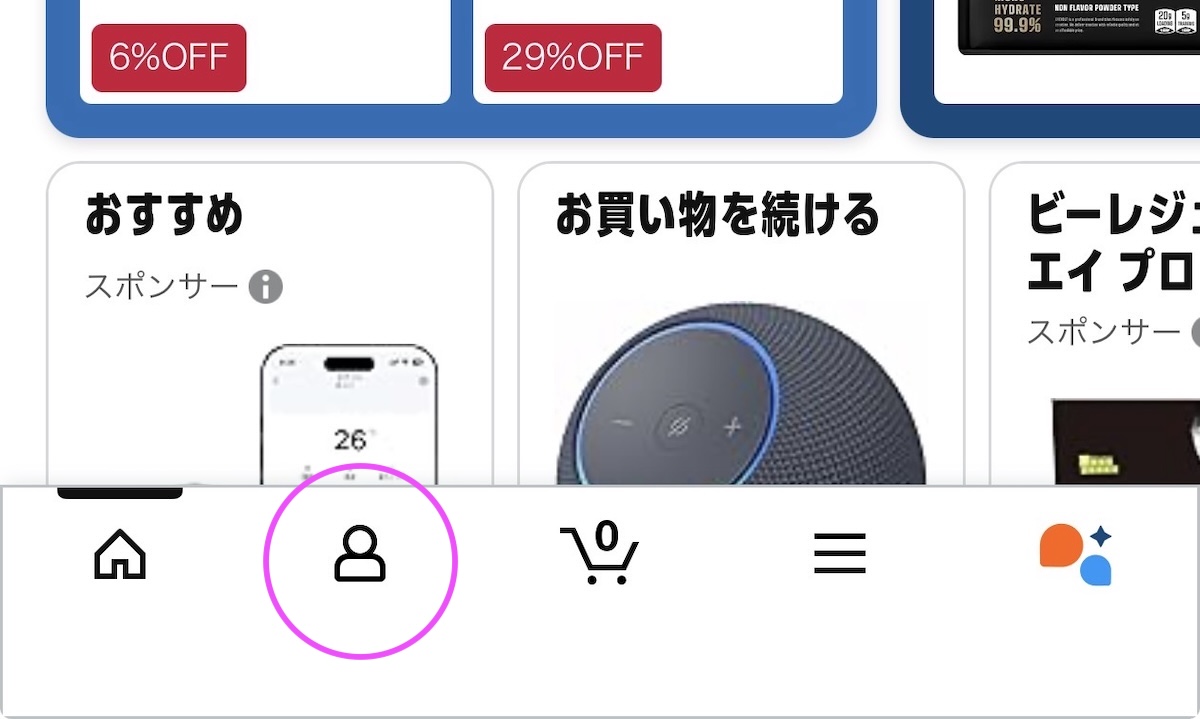
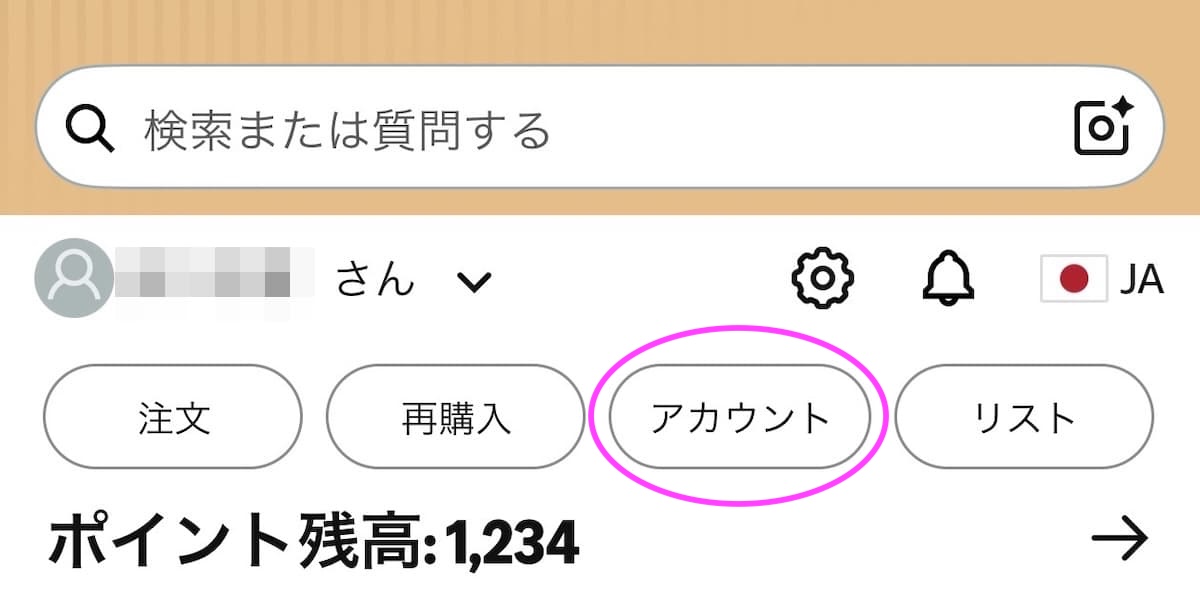
名前下にあるアカウントをタップします。
中段のアカウント設定の中にあります。
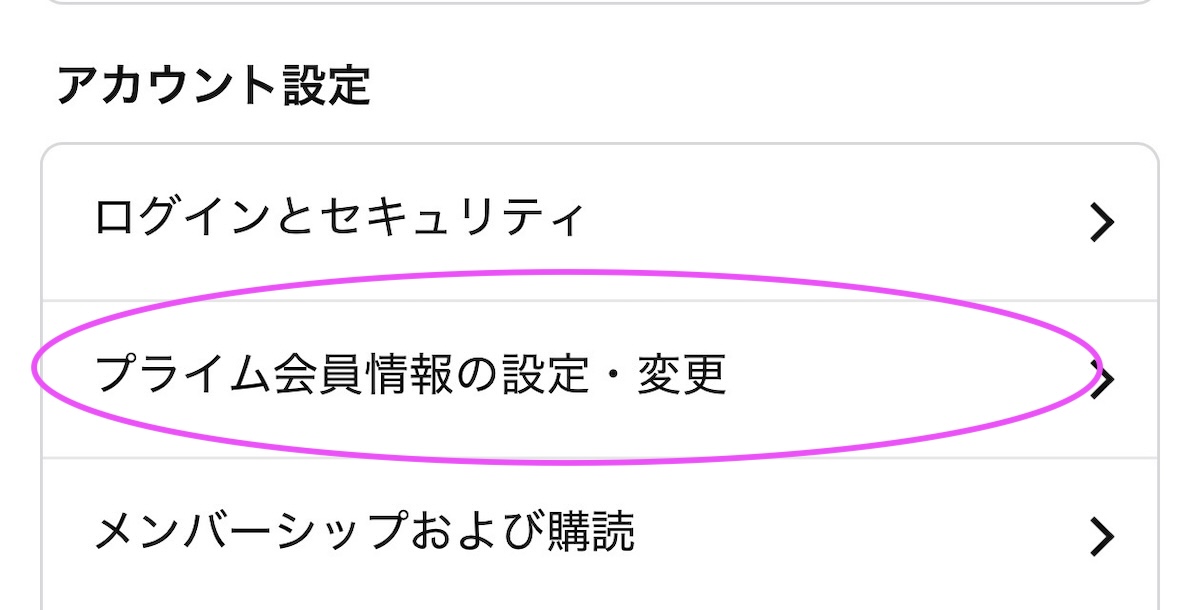
少し分かりづらいですがタップすると開くのでタップしましょう。
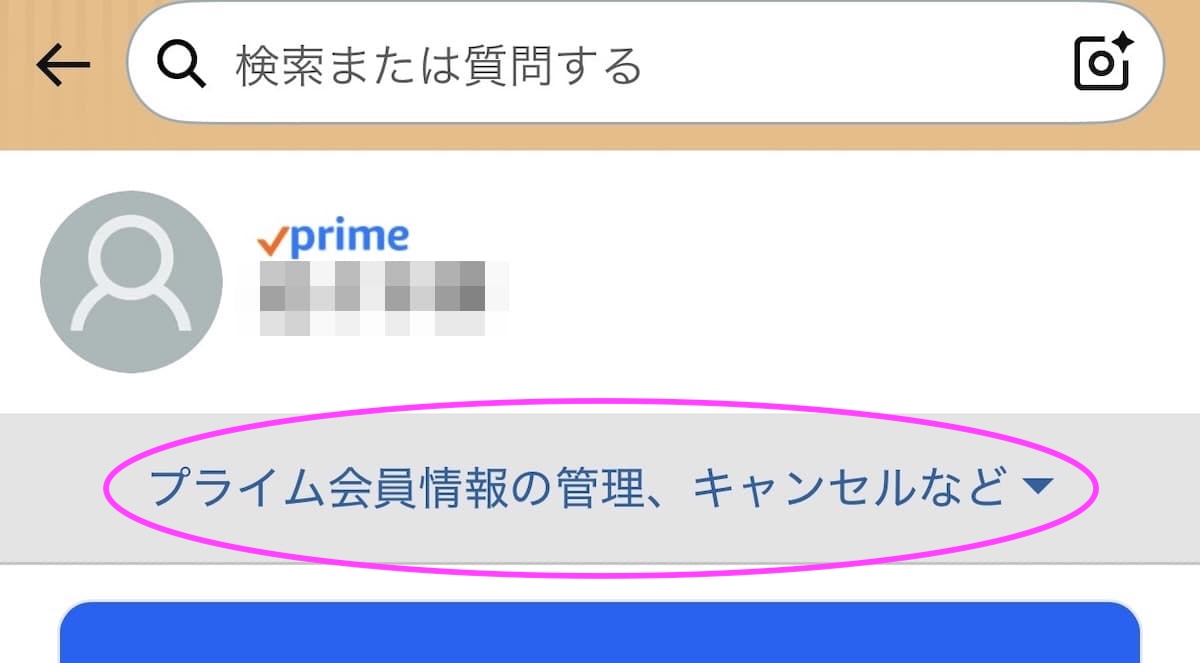
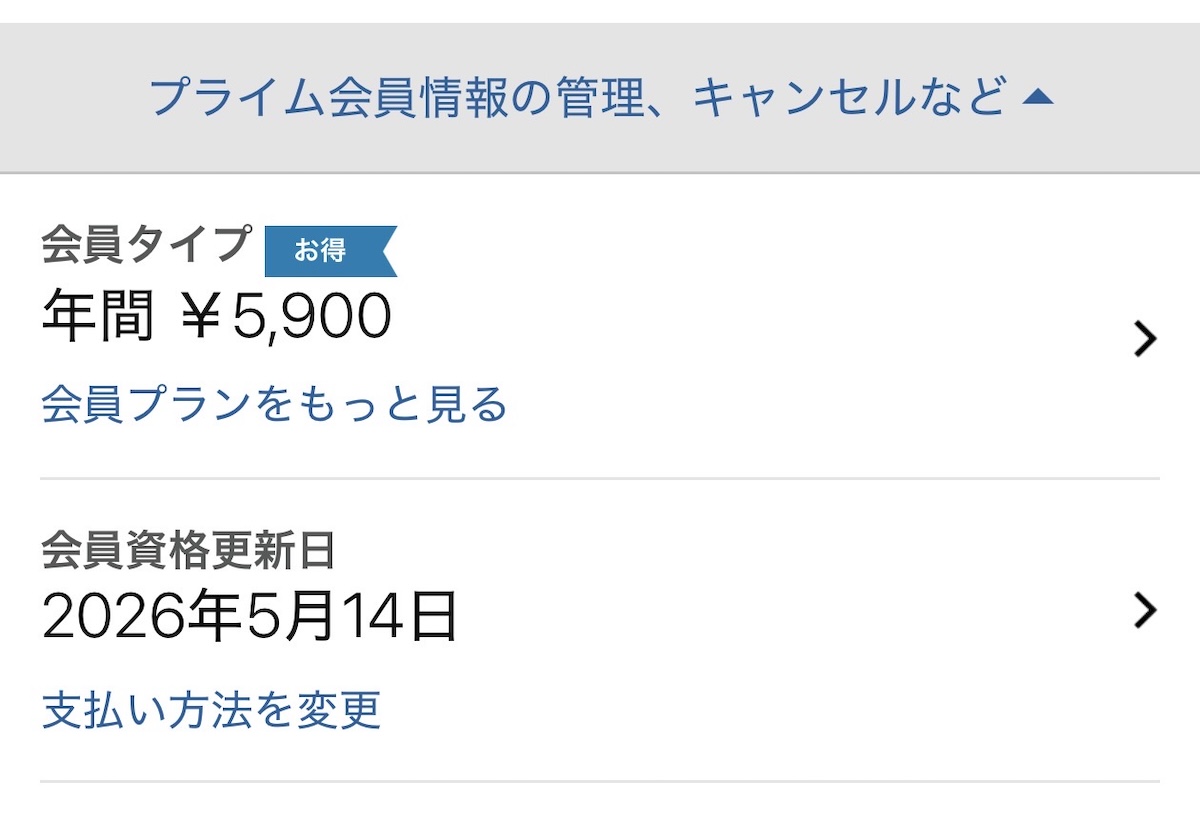
下の画面が出るとあなたはプライム会員です。
Amazonプライム会員ではなかった場合は、「お客様はプライム会員ではありません。」と表示されます。
Amazonプライム会員で退会済みだった場合は、「お客様はプライム会員ではありません」と表示されますよ。
Amazonプライム会員か確認する方法(PC)
PCの場合も簡単に確認できます。
Amazonのアカウントにログインしましょう。
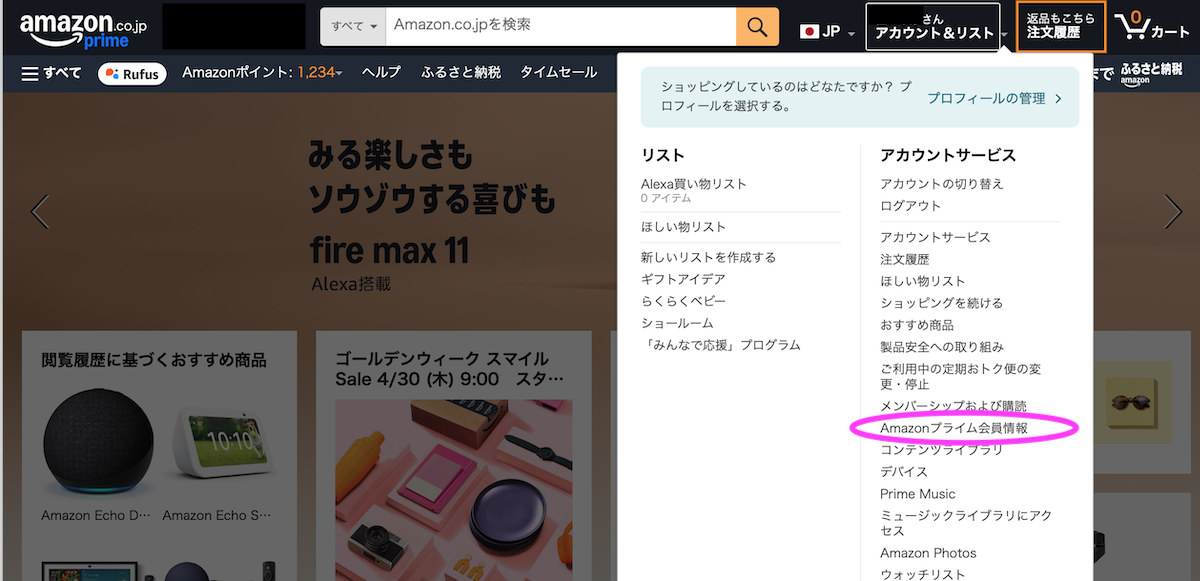
アカウント&リストにカーソルを乗せるとメニューがずらっとでます。
メニューの中から中段にあるAmazonプライム会員情報をクリックします。
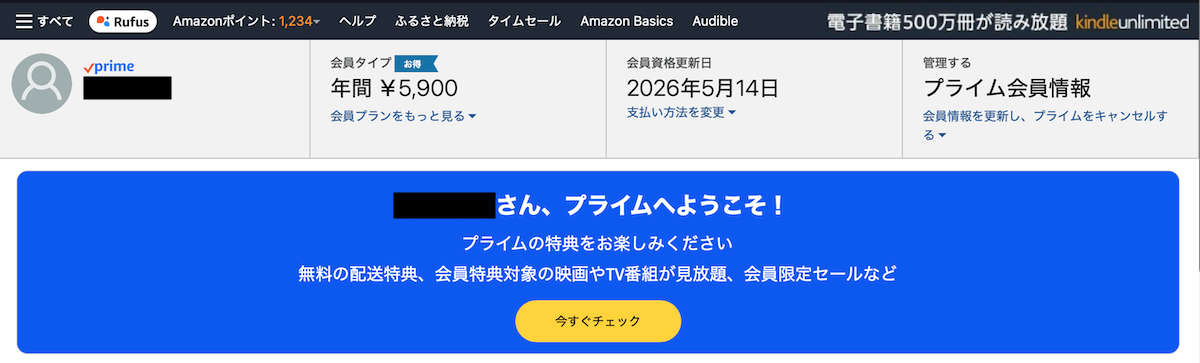
プライム会員の場合は下記の画面がでます。
会員更新日や会費タイプが確認できます。
Amazonプライム会員ではなかった場合は、「お客様はプライム会員ではありません。」と表示されますよ。
Amazonプライム会員で退会済みだった場合は、「お客様はプライム会員ではありません」と表示されますよ。
Amazonプライム会員かどうか分からない原因

自分がプライム会員か分からない場合、以下のケースが多いです。
- 無料体験中で気づいていない
- 家族会員として登録されている
- 自動更新されている
- 過去に登録してそのまま継続
特に無料体験後の自動更新は見落としやすいポイントです。
Amazonプライム会員の確認ポイント
プライム会員かどうかは、以下を見れば確実に判断できます。
- 会員ステータス(プライム会員か)
- 次回請求日
- 支払い方法
- 登録日
これらが表示されていればプライム会員です。
Amazonプライムの会費・料金の確認方法
会費は同じ画面で確認できます。
- 月額プラン
- 年間プラン
- 次回の請求金額
Amazonプライムは月払いと年払いがあります。
料金の差など詳しい内容は👉 Amazonプライム会員の特典・料金ガイドを読んでね!
Amazonプライム会員をやめたい場合(解約方法)

Amazonプライム会員をやめたい場合は、専用の解約ページから手続きできます。
手順を画像付きで詳しく知りたい方は👉 Amazonプライムの解約方法を読んでね!
Amazonプライム会員の特典は?
プライム会員は以下の特典が使えます。
- お急ぎ便無料
- Prime Video
- Amazon Music
- セール優遇など
プライム会員は使いこなせば年会費のわりに付加価値が多いです。
ここでは書ききれないので詳しくは👉 プライム会員の特典を読んでね!
よくある質問
プライム会員か確認する方法まとめ
Amazonプライム会員かどうかは、アカウントサービスからすぐ確認できます。
分からない場合は、会員ステータスと請求日をチェックすれば確実です。
ただプライム会員のメリットは結構多くあるので、もし解約を考えている場合や使いこなせてないと感じる場合には下記の記事を読んでみてください!

コメント