
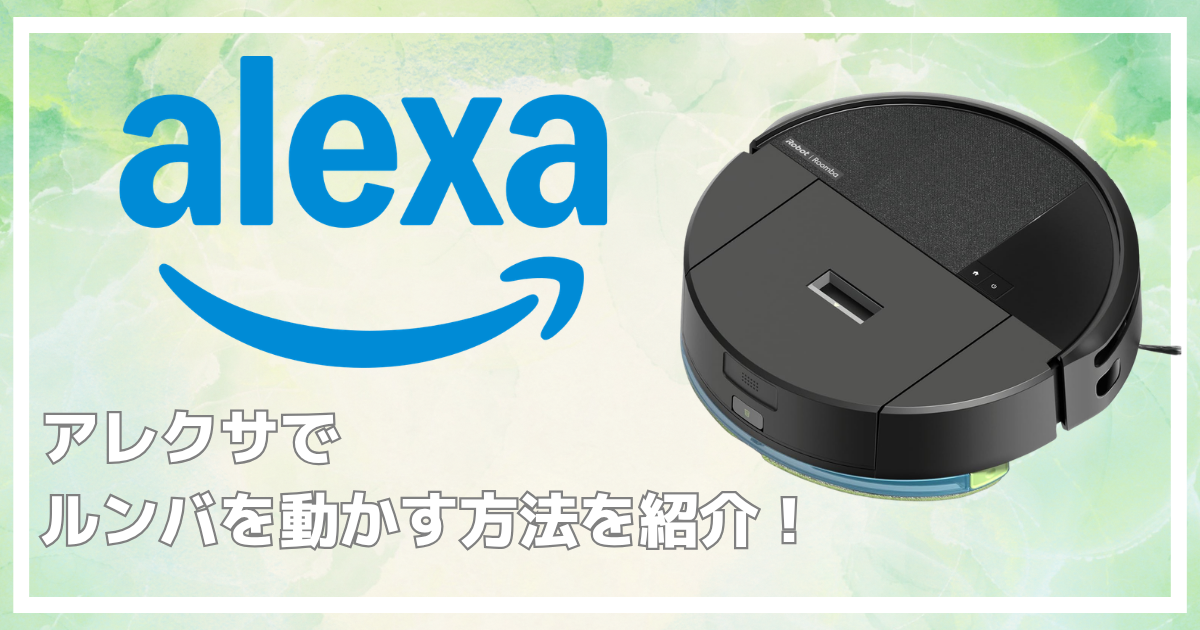
「アレクサ、ルンバをかけて」——そんな一言で掃除が始まったら最高だと思いませんか?
実は、Amazon EchoシリーズとiRobotルンバを連携させれば、声だけで掃除を開始・停止できます。
設定はAlexaアプリにルンバのスキルを追加するだけ。難しい操作は一切不要です。
本記事では「アレクサ×ルンバ」の連携方法をスクリーンショット付きで解説するほか、アレクサ対応のルンバ機種やよくあるトラブルの解決策までわかりやすく紹介します。
他にもアレクサのできることについて詳しく知りたい方はアレクサでできること完全ガイドを読んでください。

設定は簡単にできます!
- アレクサとルンバの連携に必要なもの
- Alexaアプリへのルンバスキル追加手順(画像付き)
- アレクサ×ルンバで使える音声コマンド一覧
- アレクサ対応のルンバ機種まとめ
- うまく動かないときのトラブル解決法
アレクサとルンバを連携させるのはスキル

アレクサ(Amazon Echo)とルンバの連携は、iRobotが提供するAlexaスキル「iRobot Home」を通じて実現します。
ルンバはWi-Fiに接続してスマホアプリ「iRobot Home」から操作できる製品ですが、このアプリとAlexaスキルを紐づけることで、音声操作が可能になります。
操作の流れはシンプルです。アレクサへの声がけ → Alexaスキルが受信 → iRobot Homeアプリ経由でルンバへ命令が届く、という順番です。
Wi-Fiさえつながっていれば、スマホを一切触らずにルンバを動かせます。
アレクサでルンバを使う前に確認したい3つの準備

設定を始める前に、以下3点が揃っているか確認してください。
・Wi-Fi対応のルンバ(後述の対応機種を参照)
・Amazon EchoデバイスとAmazonアカウント
・スマートフォンに「iRobot Home」アプリと「Alexaアプリ」がインストール済みであること
⚠️ ルンバがWi-Fiに対応していない旧機種の場合、アレクサとの連携はできません。購入前の方は次の「対応機種まとめ」を先にご確認ください。
アレクサ対応のルンバ機種まとめ【購入前に確認】

アレクサと連携できるルンバは「Wi-Fi接続対応モデル」です。
ルンバは2025年4月に全モデルが刷新され、現在は「Roomba」「Roomba Plus」「Roomba Max」の3シリーズと小型の「Roomba Mini」シリーズに集約されています。
全モデルにLiDARナビゲーションが標準搭載され、部屋のマッピング精度が大幅に向上しました。
| シリーズ | 主なモデル | 特徴 | アレクサ連携 |
|---|---|---|---|
| Roomba Mini / Mini Slim | Mini、Mini Slim | 超小型・省スペース設計。一人暮らしや家具が多い部屋に最適 | ◎ 対応 |
| Roomba(エントリー) | 105 Combo、205 DustCompactor Combo | 吸引+水拭きの2in1。コスパ重視の初めの1台に | ◎ 対応 |
| Roomba Plus(ミドル) | Plus 405 Combo、Plus 505 Combo | 水拭きの自動化に対応。ファミリー向けのバランスモデル | ◎ 対応 |
| Roomba Max(ハイエンド) | Max 705 Vac、Max 705 Combo | 高吸引力+全自動化。ペット・広い家・妥協したくない方向け | ◎ 対応 |
| 旧世代 600シリーズ(Wi-Fiなし) | Roomba 600番台(旧型) | Wi-Fi非対応のため音声操作不可 | ✕ 非対応 |
基本的にスマホと連携できるルンバはアレクサにも対応しています。
よっぽど古くなければ対応できるものがほとんどです。
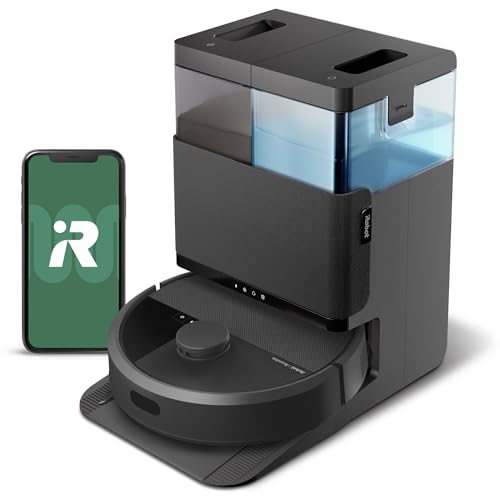
ルンバ購入予定で迷っている方は「Roomba 105 Combo」(エントリー)か「Roomba Plus 405 Combo」(ミドル)がおすすめです。
どちらも吸引+水拭き対応で、アレクサ連携もスムーズに動きます。詳しい性能はアイロボット公式サイトまたはECサイトでご確認ください。


 ポチップ
ポチップ
 ポチップ
ポチップ
アレクサにルンバを連携させる設定手順

所要時間は約5〜10分です。以下のステップで進めてください。
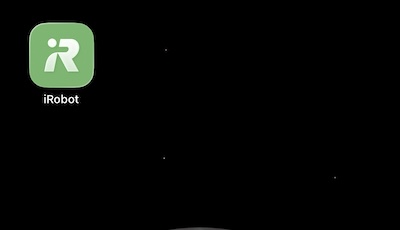
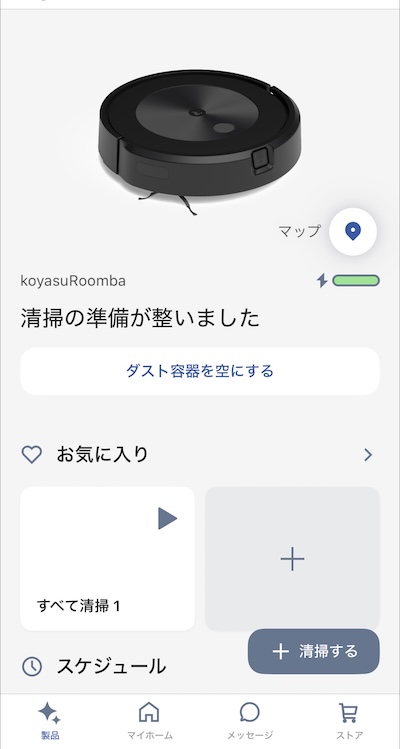
まずスマートフォンに「iRobot Home」アプリをインストールし、ルンバをWi-Fiに接続します。
アプリ内の指示に従ってルンバを登録してください。すでに登録済みの方はSTEP2へ進んでください。
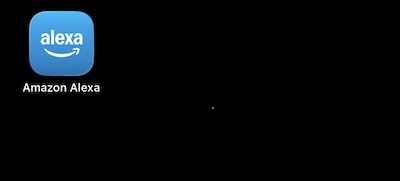
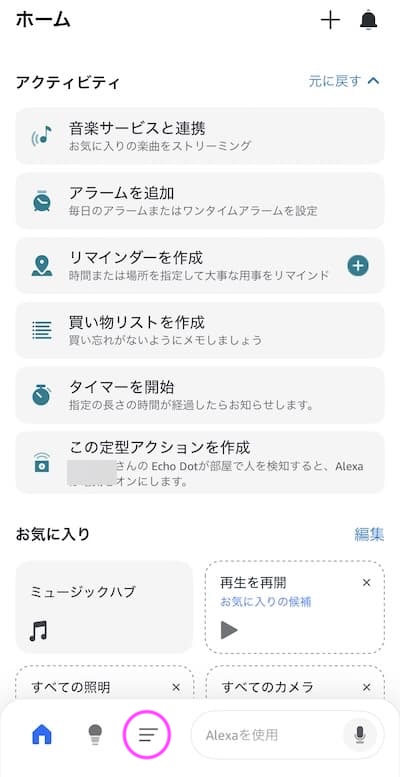
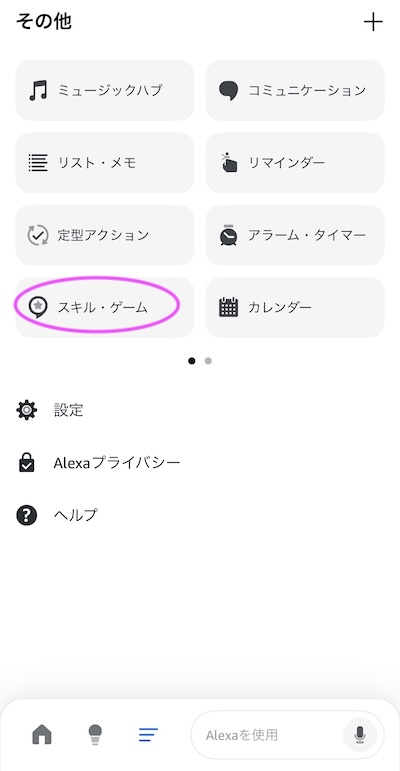
Alexaアプリを開き、画面下部メニューの三本線「その他」→「スキル・ゲーム」をタップします。
検索バーに「iRobot」と入力すると「iRobot Home」スキルが表示されます。
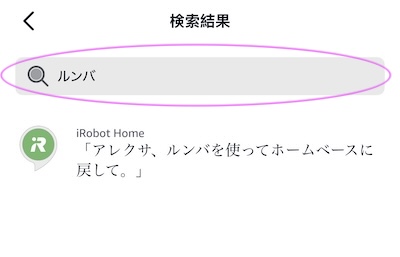
「有効にする」をタップすると、iRobotアカウントのログイン画面が表示されます。
iRobot Homeアプリで登録したメールアドレスとパスワードを入力してログインしてください。
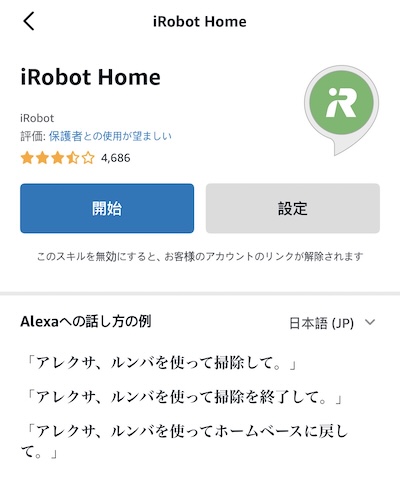
連携が完了すると、Alexaがルンバを自動的に検出します。
「デバイスを検出しました」と表示されれば設定完了です。あとは話しかけるだけで動きます。

設定お疲れ様でした!
アレクサ×ルンバで使える音声コマンド一覧
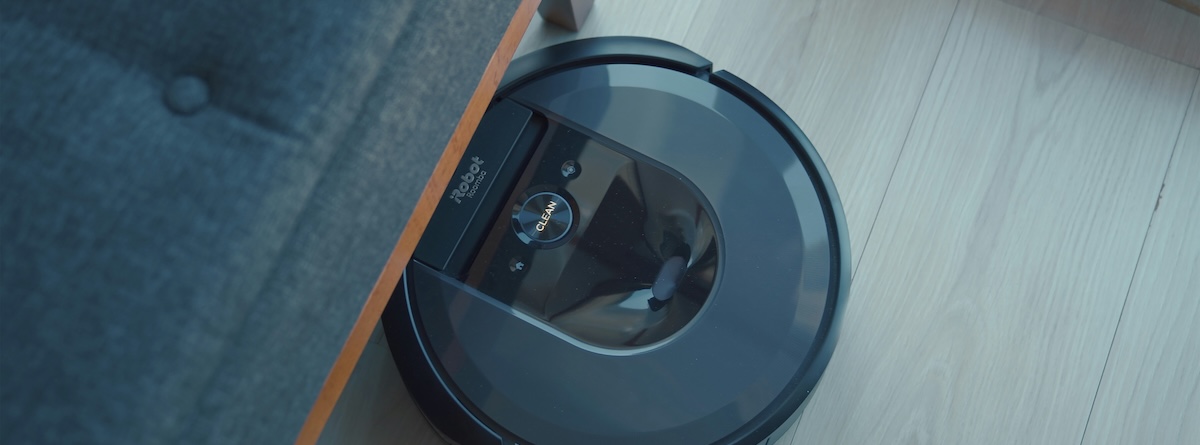
設定完了後は以下の音声コマンドが使えます。
「アレクサ、ルンバで〇〇して」という形で話しかけましょう。
| やりたいこと | 音声コマンド例 |
|---|---|
| 掃除を開始する | 「アレクサ、ルンバで掃除して」 |
| 掃除を止める | 「アレクサ、ルンバを止めて」 |
| 充電ドックに戻す | 「アレクサ、ルンバをホームに戻して」 |
| 掃除の一時停止 | 「アレクサ、ルンバを一時停止して」 |
| 特定の部屋を掃除する | 「アレクサ、ルンバでリビングを掃除して」 |
| ステータス確認 | 「アレクサ、ルンバの状態は?」 |
※「特定の部屋を掃除」はスマートマッピング対応機種のみ使用可能です。事前にiRobot Homeアプリでマップを作成しておく必要があります。
アレクサでルンバが動かないときのトラブル解決策

設定後にうまく動かない場合は、以下を順番に確認してください。
「デバイスが見つかりません」と言われる
Alexaアプリの「デバイス」→「すべてのデバイス」にルンバが表示されているか確認します。
表示されない場合は、iRobot Homeスキルが正しく連携されているか再確認し、「デバイスを検出」を手動で実行してみてください。
コマンドは聞こえているのにルンバが動かない
ルンバ本体がWi-Fiに接続されているか確認してください。
iRobot Homeアプリを開いてルンバがオンライン状態になっていればOKです。
オフラインの場合はルンバを再起動するか、Wi-Fiルーターを再起動しましょう。
部屋名を指定しても「わかりません」と言われる
部屋指定はiRobot Homeアプリで作成したマップ上の部屋名を使う必要があります。
アプリ内のマップで部屋名が登録されているか確認し、アレクサで呼ぶ名前と一致させてください。
アレクサ×ルンバをもっと便利に使う
基本の連携だけでも十分便利ですが、以下のように使うとさらに快適になります。
- 定型アクション活用:
「おはよう」と言ったらルンバ起動+照明ON+ニュース再生をまとめて実行できます - 外出時に起動:
「アレクサ、いってきます」でルンバを動かすルーティンを設定すれば、帰宅時には掃除済みに - Echo Showと組み合わせ:
画面付きデバイスなら「ルンバの状態を見せて」でカメラ映像の確認も可能な機種があります
まとめ アレクサとルンバの連携は5分で完了!
今回はアレクサでルンバを操作する方法を解説しました。ポイントを振り返ります。
- Alexaアプリで「iRobot Home」スキルを有効化するだけで設定完了
- Wi-Fi対応のルンバ(Mini・エントリー・Plus・Maxシリーズなど)が必要
- 「アレクサ、ルンバで掃除して」の一言でハンズフリー掃除が実現
- 部屋指定や定型アクションを使えばさらに便利に
- 動かない場合はWi-Fi接続とスキル連携を再確認
アレクサとルンバを連携させると、声だけで家中の掃除が完結するスマートホームが実現します。
設定は5分もかかりません。まだ試していない方は、ぜひ今日チャレンジしてみてください!
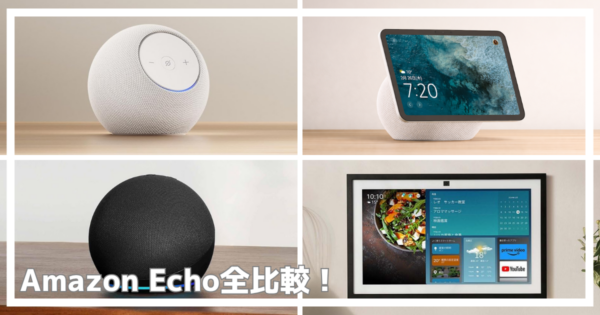
ルンバに素早く指示できるEchoが欲しい方はこちら↓
コメント