
Amazonプライム会員かどうか分からず困っていませんか?
結論、アプリのロゴ表示かアカウントサービスで、すぐに確認できます。
この記事ではスマホ・PC別の確認方法を分かりやすく解説します。
Amazon(アマゾン)プライム会員かどうかは、「プライム会員情報」のページを開けばすぐに確認できます。
- スマホ:Amazonアプリ左上のロゴに「prime」がついていれば会員
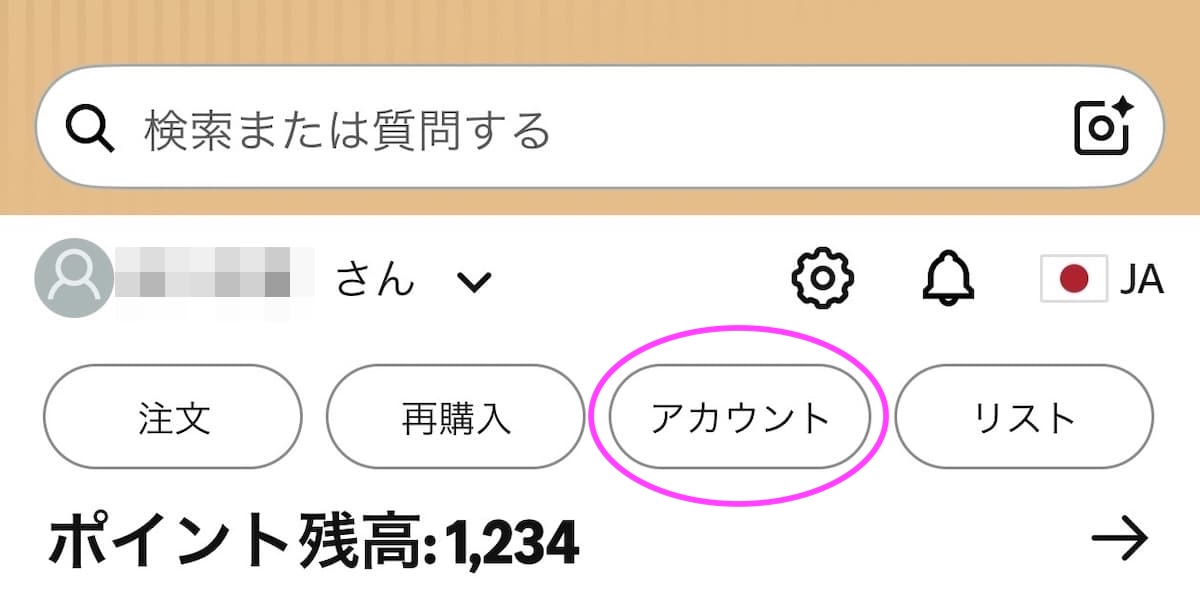
- 詳しく見るなら:人型アイコン → アカウント → プライム会員情報の設定・変更
- PC:右上の「アカウント&リスト」→「Amazonプライム会員情報」
- 会員でない場合:「お客様はプライム会員ではありません」と表示されます
スマホでAmazonプライム会員か確認する方法
スマホで確認する手順は以下の通りです。
まずはAmazon のアプリを開きます
Amazonのアカウントにログインしましょう。
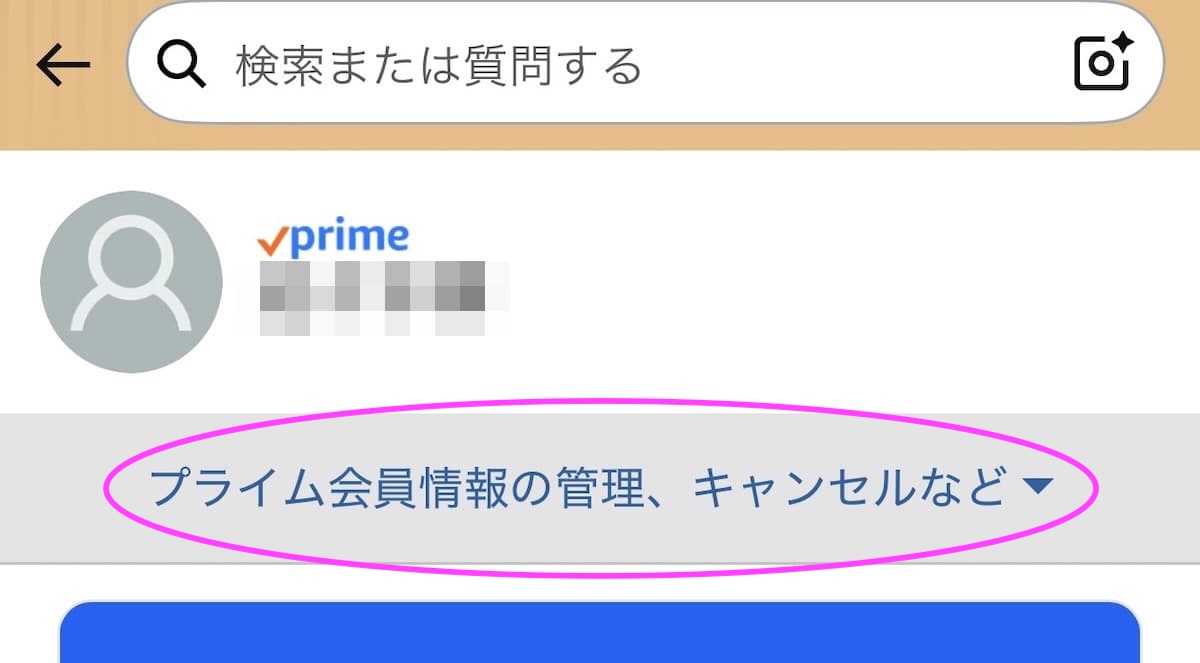
最初は隠れている場合もありますが、横にスライドすると出てきます。
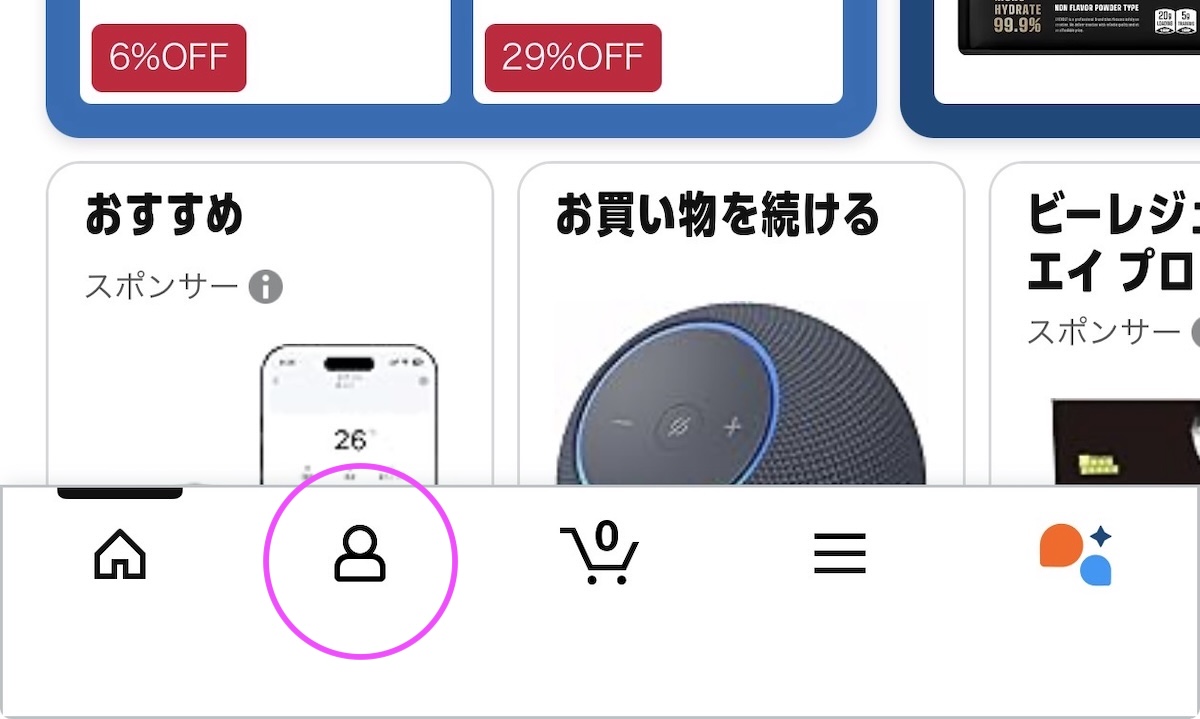
名前下にあるアカウントをタップします。
中段のアカウント設定の中にあります。
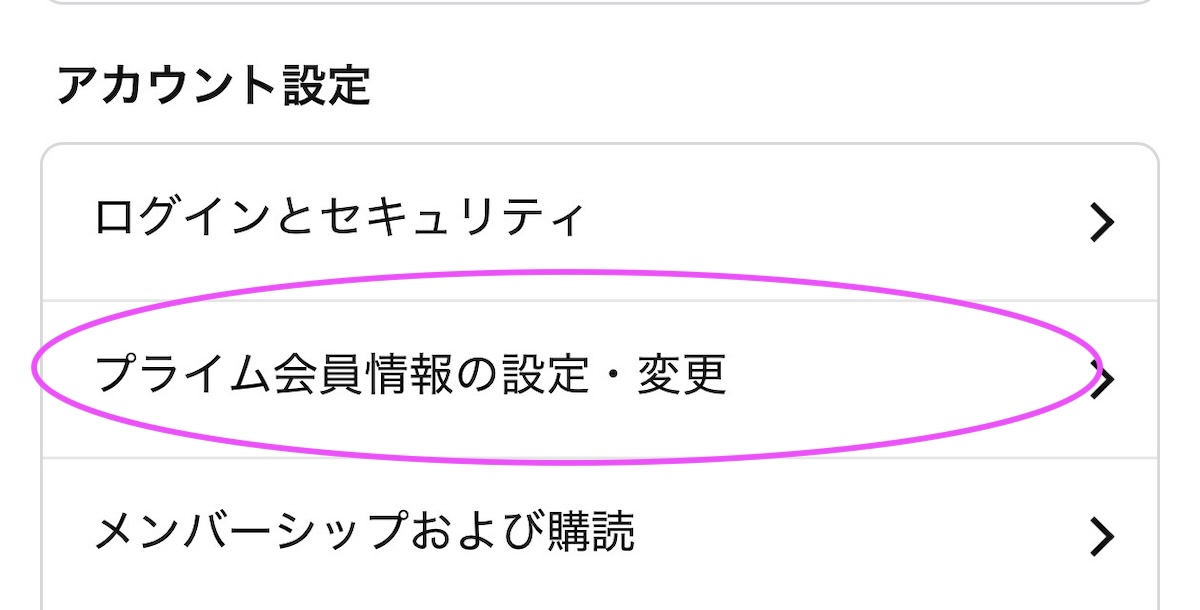
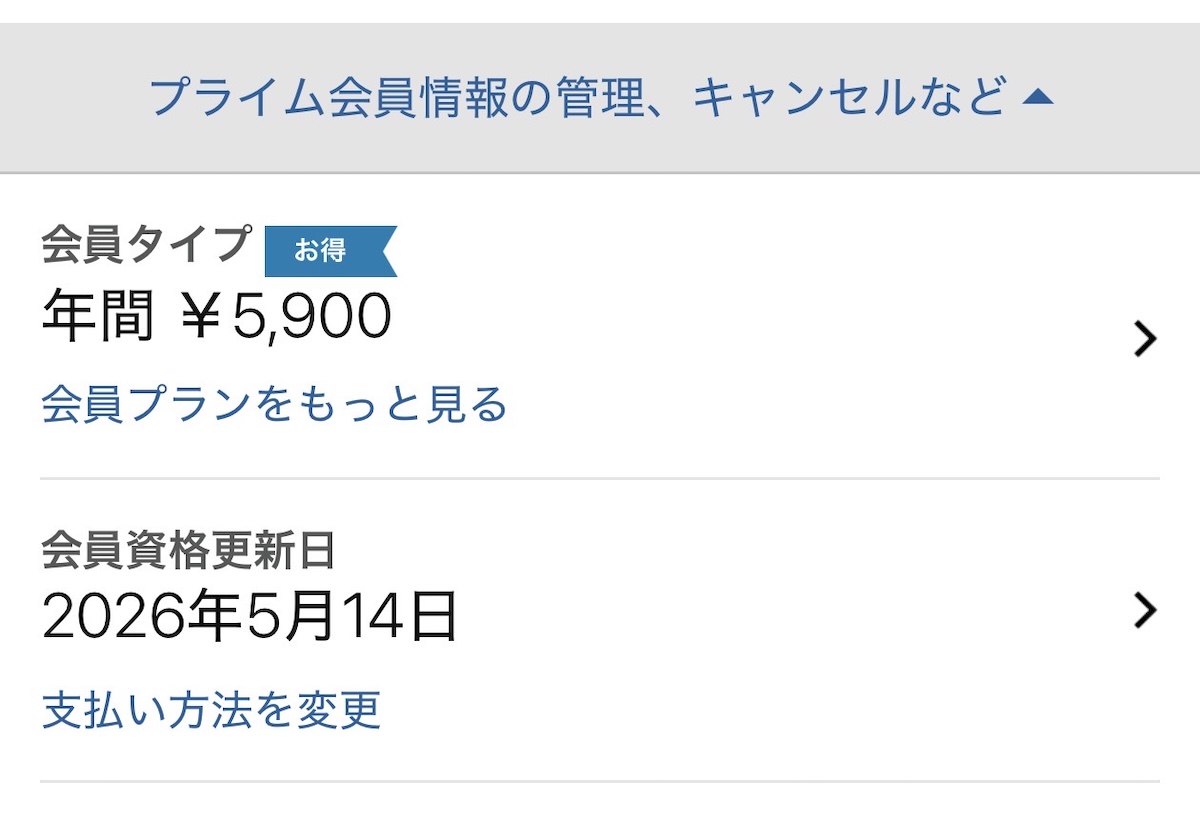
少し分かりづらいですがタップすると開くのでタップしましょう。
下の画面が出るとあなたはプライム会員です。
Amazonプライム会員ではない場合や、退会済みの場合は「お客様はプライム会員ではありません。」と表示されます。
- 会員だった・使っていないので解約したい → [プライム会員の解約方法](特典を一度も使っていなければ全額返金されます)
- 会員じゃなかった → [30日間無料でプライムを試す]
- うまく確認できない → [確認できない時の対処法]
PCでAmazonプライム会員か確認する方法
PCの場合も簡単に確認できます。
Amazonのアカウントにログインしましょう。
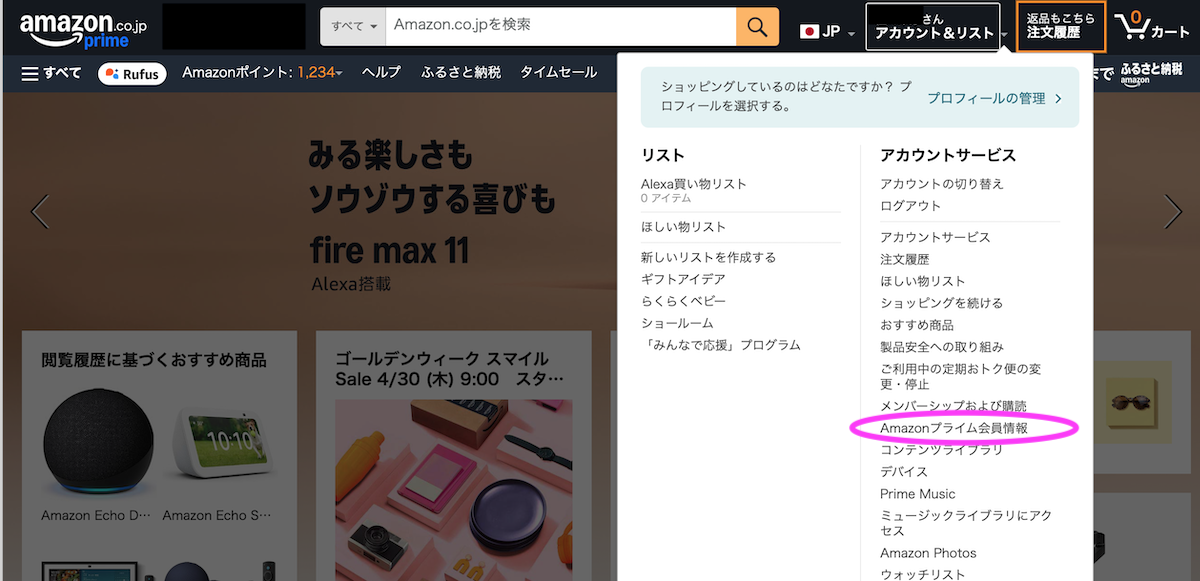
アカウント&リストにカーソルを乗せるとメニューがずらっとでます。
メニューの中から中段にあるAmazonプライム会員情報をクリックします。
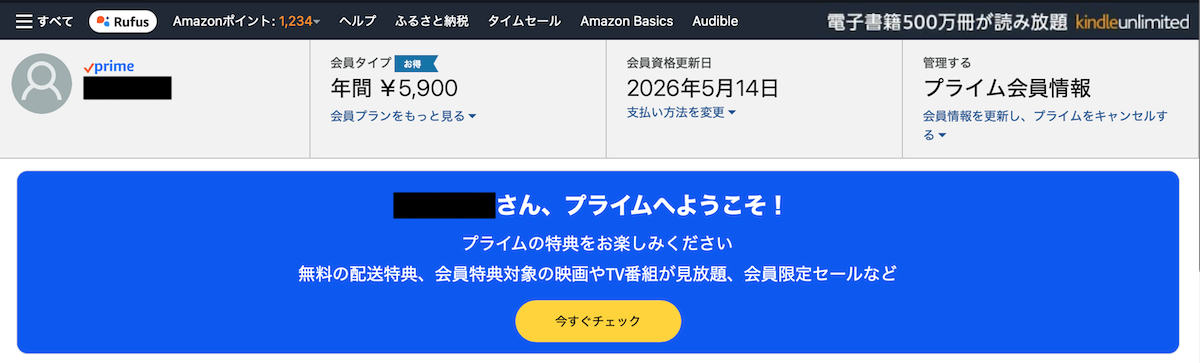
プライム会員の場合は下記の画面がでます。
会員更新日や会費タイプが確認できます。
Amazonプライム会員ではない場合や、退会済みの場合は「お客様はプライム会員ではありません。」と表示されます。
会員だった人は[解約方法]、会員じゃなかった人は[30日無料体験]、確認できない人は[こちら]をチェック。
プライム会員か確認できない時の対処法

手順どおりに進めても「会員かどうか分からない」「表示が思っていたのと違う」という場合は、次のどれかに当てはまっていることが多いです。
1. 別のアカウントでログインしている
いちばん多いのがこのケースです。メールアドレス違いでAmazonのアカウントを複数持っていると、プライムに入っていない方のアカウントで確認していることがあります。
確認方法:アカウントサービスで、ログイン中のメールアドレスを確認しましょう。心当たりのある別のアドレスでもログインして、それぞれ会員情報を見てみてください。
2. 無料体験中で、まだ気づいていない
無料体験中も、会員情報ページには通常の会員と同じように表示されます。「次回のお支払い日」が無料体験の終了日です。
確認方法:会員情報ページで次回のお支払い日を確認しましょう。続けない場合は、その日より前に手続きすれば料金はかかりません(→[プライム会員の解約方法])。
3. 家族会員として登録されている
同居の家族がプライム会員で、家族会員として招待されている場合は、配送特典などを家族と共有している状態です。会費を払っているのは招待した家族側なので、自分のアカウントでは通常の会員とは違って見えることがあります。
確認方法:家族会員の管理は招待した人(本会員)側でできるので、招待した家族に確認してもらうのが確実です。
4. 携帯会社経由でプライムに入っている
ドコモなどの携帯会社のサービスとしてプライムに入っている場合、会費は携帯料金と一緒に請求されます。会員情報の管理や解約の手続きは、携帯会社側でする場合があります。
確認方法:携帯会社のマイページや請求明細で、プライムの契約がないか確認しましょう。
5. Prime Student(学生会員)に入っている
学生向けのPrime Studentに入っている場合は、通常のプライムとは別の会員情報として表示されることがあります。会費も違います(月額300円・年額2,950円)。
確認方法:Prime Studentの会員情報ページで確認しましょう。
6. アプリで見つからない場合はブラウザで確認する
アプリの画面はアップデートで変わることがあり、メニューの場所が分かりにくくなる場合があります。
確認方法:スマホのブラウザ(SafariやChrome)でAmazonを開くと、PC版と同じ手順で確認できます。
請求が来たのに「プライム会員ではありません」と表示される場合
Amazonからの請求は、プライムとは限りません。Kindle UnlimitedやAmazon Music Unlimited、Prime Videoチャンネルなど、他の有料サービスの可能性があります。アカウントサービスの「メンバーシップおよび購読」を開くと、契約中のサービスを一覧で確認できます。
アマゾンプライム会員情報のページで確認できること
会員情報ページでは、次の内容を確認できます。
- 会員ステータス(プライム会員かどうか)
- 会費のプラン(月額・年額)と次回の請求金額
- 次回のお支払い日
- 支払い方法
月額と年額の違いなど、料金の詳しい内容は[Amazonプライムの料金と特典まとめ]で解説しています。
Amazonプライム会員をやめたい場合(解約方法)

Amazonプライム会員をやめたい場合は、専用の解約ページから手続きできます。
手順を画像付きで詳しく知りたい方は👉 Amazonプライムの解約方法を読んでね!
Amazonプライム会員の特典は?
プライム会員は以下の特典が使えます。
- お急ぎ便無料
- Prime Video
- Amazon Music
- セール優遇など
プライム会員は使いこなせば年会費のわりに付加価値が多いです。
ここでは書ききれないので詳しくは👉 プライム会員の特典を読んでね!
Amazonプライム会員でよくある質問
プライム会員か確認する方法まとめ
Amazonプライム会員かどうかは、アカウントサービスからすぐ確認できます。
分からない場合は、会員ステータスと請求日をチェックすれば確実です。
ただプライム会員のメリットは結構多くあるので、もし解約を考えている場合や使いこなせてないと感じる場合には下記の記事を読んでみてください!
コメント