

スマホのストレージが写真や動画でいっぱいになって「新しい写真が撮れない」「アプリの更新ができない」なんて経験はありませんか?
クラウドに頼ろうにもすぐ容量がオーバーしてしまい、毎月の追加料金に悩む人も多いでしょう。
そんな スマホ容量不足やクラウドの限界を感じている方 におすすめなのが、ポータブルSSDを使ったデータのバックアップ方法です。
実は当サイトのスマホの容量不足解消に関するガイド記事でも紹介したように、ポータブルSSD を使えば手軽かつ安全にスマホ内のデータを保存できます。
この記事では SanDisk Extreme Portable SSD を例に、iPhoneやAndroidスマホの写真・動画・連絡先 など大切なデータをオフラインでバックアップする具体的な手順と、そのメリットを初心者向けに分かりやすく解説します。
 パパとく
パパとくバックアップは大事!

バックアップが必要な理由

スマホには日々の写真や動画、連絡先、メモなどかけがえのないデータが詰まっています。
端末の紛失・故障や誤って初期化してしまった場合、その思い出や重要な情報が一瞬で失われるリスクがあります。
また、容量がいっぱいのままだと新しい写真が撮れないだけでなく、スマホの動作自体も重くなりがちです。
バックアップは「何か起きてから」では手遅れ。日頃から定期的にバックアップを取っておけば、万が一のときも安心ですし、容量不足によるストレスも軽減できます。
機種変更や端末初期化の際にもスムーズにデータ移行できるので、大事なデータを守る保険としてバックアップ習慣を持つことが大切です。
パパとく僕は子供が小さい時の写真とか大事かなぁ!
スマホのバックアップにSSDを使うメリット

実際にポータブルSSDを使ってスマホのバックアップを行うことには、多くのメリットがあります。主なポイントをまとめると次のとおりです。
・高速: SSDはデータの読み書き速度が非常に速く、大容量の写真や4K動画でも短時間で移動可能です。クラウドへのアップロードでは何時間もかかるようなデータ量でも、SSDなら数分もかからずコピーできます。
・大容量: ポータブルSSDは数百GB〜数TBもの容量があり、スマホの全データを余裕で保存できます。例えば1TBあれば数年分の写真や動画をまとめてバックアップでき、クラウド容量を気にする必要もありません。
・オフラインで使える: インターネット不要でどこでも使えるのも利点です。旅行先や移動中でも、Wi-Fiやモバイル通信を気にせずにバックアップやデータ移行ができます。通信制限や圏外を心配する必要がありません。
・安全性とプライバシー: 自分だけのSSDに保存することで、データを自分の手元に保管できます。クラウドのように第三者のサーバーに預けない分、情報漏えいやハッキングのリスクを下げられます。またSSD自体も耐衝撃性に優れ壊れにくいため、物理的にもデータを安全に保管できます。
・手軽さとコスト: 使い方はケーブルで繋いでコピーするだけなのでとても簡単です。難しい設定も不要で、スマホ初心者でも直感的に扱えます。一度デバイスを買えば繰り返し使えるため、長期的に見ればクラウドの月額料金よりお得になるケースも多いです。
このように、ポータブルSSDを使ったバックアップは速度・容量・使い勝手の面で優れており、スマホのデータ管理にうってつけの方法と言えます。
パパとくクラウドで長期間契約していると結構高いんだよねぇ。。
SanDisk Extreme Portable SSDの特徴
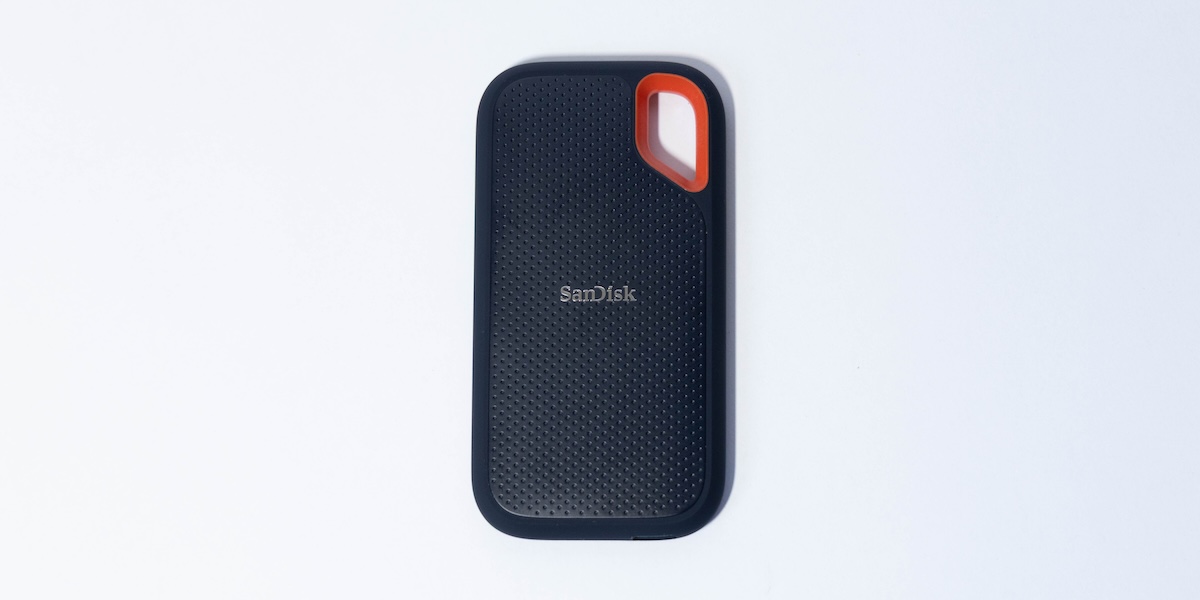
ポータブルSSDにもさまざまな製品がありますが、本記事ではその中でも人気のSanDisk Extreme Portable SSDを取り上げています。
スマホ用バックアップに最適なこのSSDの主な特徴・スペックを簡単に紹介しておきます。
SanDiskのSSDは手のひらに収まるコンパクトサイズで、重量も約53gしかありません。
また外装はラバー調で滑りにくく、アルミフレーム構造により耐衝撃性も備えています。
防塵・防滴もIP65相当と頑丈なので、持ち運び中や屋外でも安心!
容量ラインナップも豊富で容量ラインナップは500GB・1TB・2TB・4TBが用意され、自分の必要量に応じて選べますよ。
安心のSanDisk製なのでiPhone・Android・PC(Mac/Windows)でも安定して使用できます。
詳しい紹介についてはこちらの記事を読んでください 👉 外部ストレージに最適なSanDisk SSDをレビュー

スマホにSSDを接続してバックアップを行う手順
それでは、実際にスマートフォンにSanDiskのSSDを接続してデータをバックアップする方法を紹介します。
ここではiPhoneとAndroidに分けて、それぞれの具体的な手順を解説しますね。
iPhoneの場合
まず、iPhoneにポータブルSSDを繋ぐために必要なものを準備します。Lightningポート搭載のiPhoneの場合は、Apple純正の「Lightning – USB 3カメラアダプタ」(LightningをUSB-Aに変換するアダプタ)を用意してください。最新のUSB-Cポート搭載iPhone(iPhone 15以降)であれば変換アダプタは不要で、SSD付属のUSB-Cケーブルを直接接続できます。
iPhoneとSSDを付属ケーブル(USB-C⇔USB-C)で直接繋ぎます。
写真やフォルダなどからバックアップしたいデータを選択。

選んだデータをファイルに保存をまずは選択します。

SSDと接続していれば、ファイル→ブラウザの中にExtreme SSDという項目が表示されます。
ここをタップすれ選択したデータが自動で移動します。
データ移行が終わればあとはケーブルを抜いて完了です!

Androidの場合
Androidスマホの場合もiPhoneと基本的には同じでUSB-Cポートを持つ機種が多いので、SSD付属のUSB-Cケーブルで直接スマホと繋ぐだけでOKです。
ではAndroidのでも同じように移行方法を紹介していきます。
スマホの充電ポート(USB-C)にSSDを直接ケーブル接続します。
Filesなどのファイル管理アプリを開きます。

ファイルアプリの中から移したいデータを選択します。
選択したら右上の「・・・」を押してコピーをタップ。
SanDiskのSSDの場合はExtreme 55など出てくるのでそれを選べばコピー完了です。

Androidでは取り外す際にスマホで安全に取り外しをしてからケーブルを抜きましょう。
(私はついついそのまま抜いてしまうことがありますが、データが消える可能性があるので非推奨です。。)
方法は設定→ストレージ→SSDを選択→取り出しをタップです。
一応写真も下に貼っておきます。


SSDでのバックアップを実際に使っている感想
実際に私もSanDisk Extreme Portable SSDを使ってiPhoneの動画のバックアップを行っています。
もともとスマホ本体の容量がほぼいっぱいになり、iCloudもプラン上限に達して途方に暮れていたのですが、このSSDを導入したところあっという間に100GB以上のデータを移行できました。
SSDのメリットとしては手軽、比較的安価があります。
逆にデメリットとしてはSSDをもっていないと中のデータが見れないといったところぐらいです。
スマホ(iPhone・Android)のバックアップをSSDでする際によくある疑問
最後に、スマホ×ポータブルSSDでバックアップをする際によくある疑問や注意点についてまとめます。
SSDでスマホのバックアップ方法まとめ
スマートフォンで日々撮りためた写真や動画、大切な連絡先データを守るためには定期的なバックアップが欠かせません。
特に最近はスマホの高性能化でデータ量が増え、クラウドだけでは追いつかないケースも増えてきました。
そんな中、ポータブルSSDを使ったバックアップは手軽さと安心感を両立する方法として非常に有効です。
データのバックアップや容量オーバーで悩まれている方はぜひSSDへのデータ移行をやってみてください!
コメント