
スマホやPCに写真や動画が増えすぎて管理できない。
外付けHDDは不安だし、クラウドは月額料金や容量制限が気になる。
そんな悩みをまとめて解決できるのが、UGREEN NASync DXP2800です。
DXP2800は、家庭・個人向けに設計された2ベイNAS。
難しすぎず、価格も抑えめで、初めてNASを使う人にちょうどいいモデルです。
 パパとく
パパとくNASって昔はなんだか分かってなかったけど、使うと超便利!


UGREEN NASync DXP2800 とは?家庭・個人向けNASの新定番
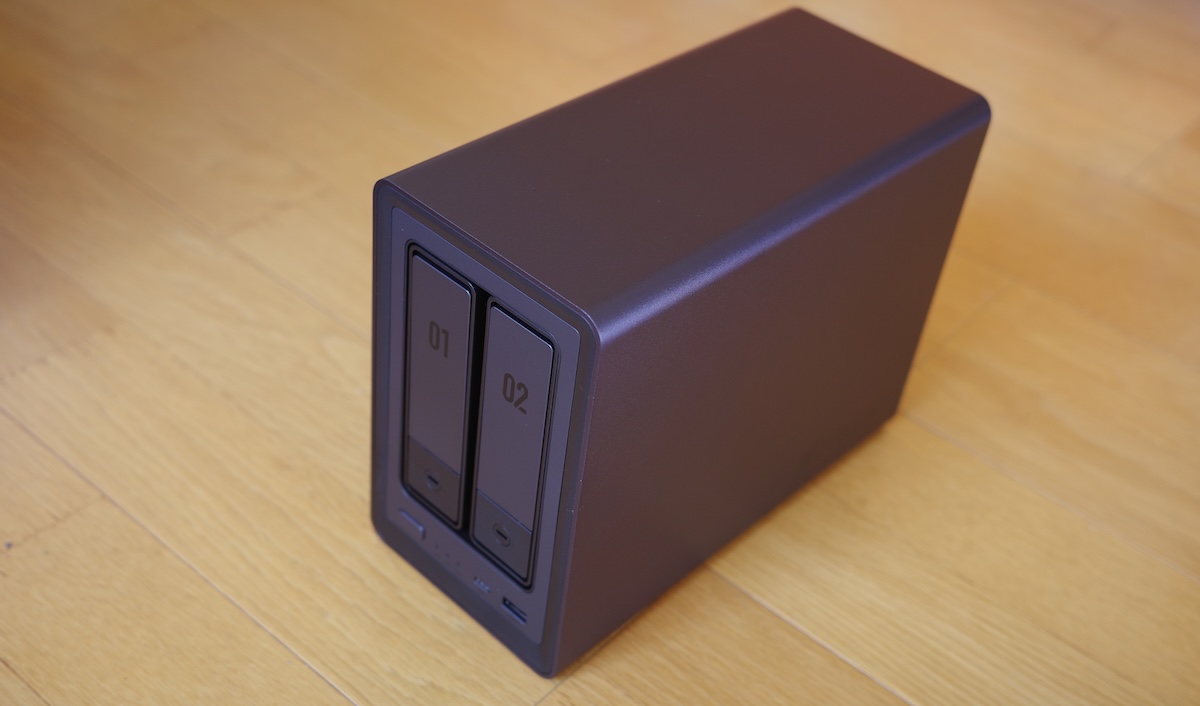
UGREEN NASync DXP2800は、写真・動画・書類などのデータを自宅で一元管理できるネットワークストレージです。
クラウドのように月額料金は不要で、データはすべて自宅に保存されます。
外付けHDDより安全性が高く、家族や複数の端末からアクセスできるのがNASの大きな特徴です。
外付けで保存したい人はSSDが便利 👉 iPhone・iPadの外部ストレージに最適なSanDisk SSDをレビュー!
UGREEN NASync DXP2800 の性能と価格
| DXP2800 | |
| CPU | Intel N100 |
|---|---|
| メモリ | 8GB DDR5-4800/最大16GB |
| ストレージ | 32GB eMMC 3.5/2.5インチ×2ベイ M.2 SSD×2スロット |
| インターフェース | USB Type-C(Gen2)×1 USB 3.2 Gen2×1 USB 3.2 Gen1×1 USB 2.0×2 HDMI 2.5GbE 有線LAN |
| 電源 | 12V/5A |
| サイズ | 231.8×109.4×178.4mm |
| 重さ | 2.54kg |
DXP2800は、同クラスの2ベイNASと比べて価格が抑えられています。
Synologyなど定番メーカーのNASと比べると、NAS入門として選びやすい価格帯です。
家庭用途に必要な機能はしっかり揃っており、価格と性能のバランスが取りやすいモデルと言えます。
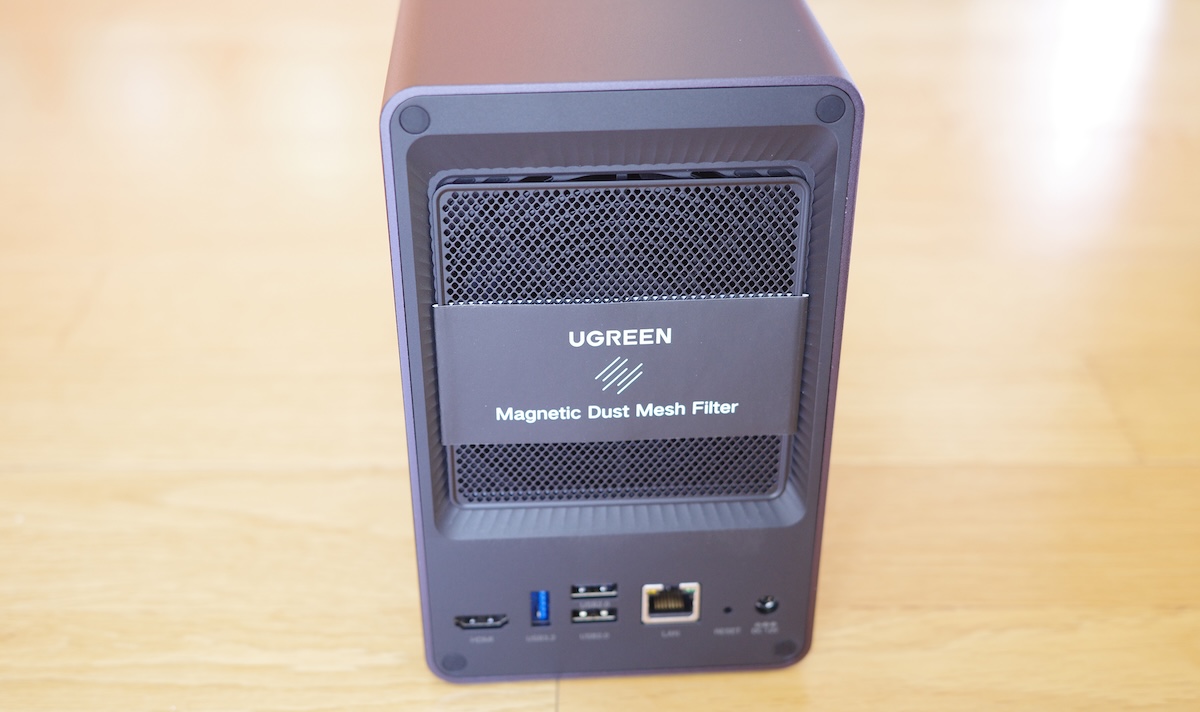
背面の排熱処理もしっかりしていて安心できます!
パパとく初めて使うなら必要十二分!
NASだけでは使えない?HDDが必要な理由
ここは初心者が一番つまずきやすいポイントです。
NAS本体だけでは、データは保存できません。
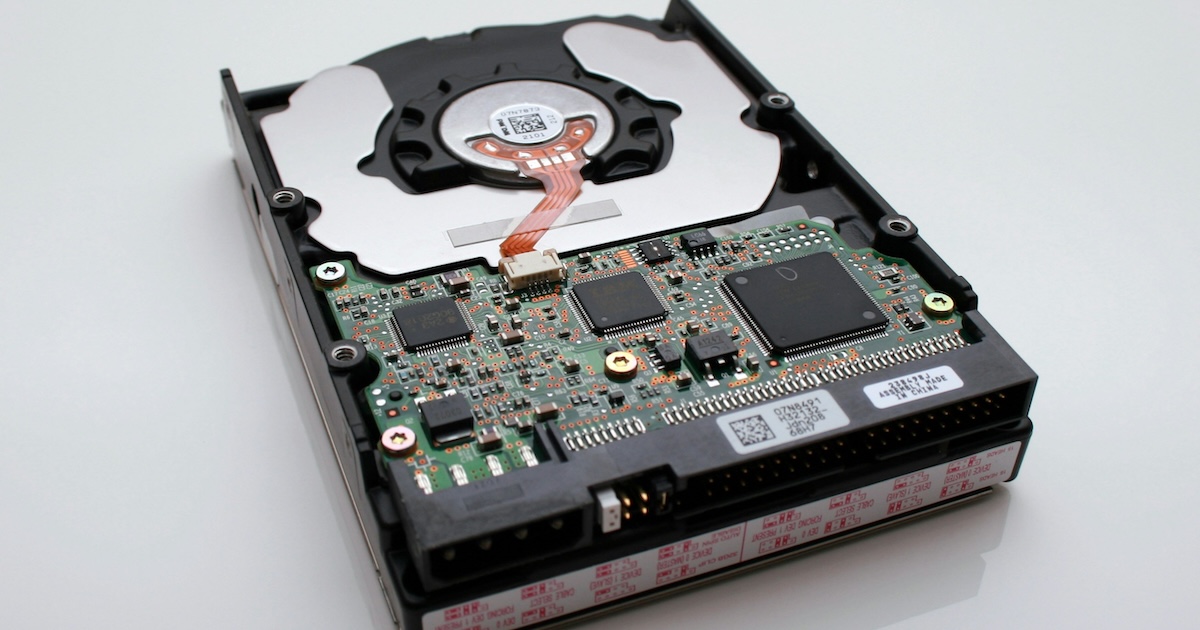
NASはデータを管理する機械で、実際にデータを保存する場所は HDD(またはSSD) です。
イメージとしては、NASは本棚、HDDは本。本棚だけあっても、本がなければ意味がありません。
DXP2800にはHDDは付属しないため、HDDは別途購入が必要です。
パパとくNAS用HDDがおすすめ!

 ポチップ
ポチップ
DXP2800は2ベイNAS|HDDは何台必要?
DXP2800は 2ベイNAS です。HDDを最大2台まで搭載できます。
もちろん HDD1台だけでも使えます。使い方によっておすすめ構成は変わります。
HDD1台構成の特徴
・設定がシンプル
・容量をすべて使える
・初期費用を抑えられる
ただし、HDDが故障した場合、データは失われる可能性があります。
「まずNASを試してみたい人」向けの構成です。
HDD2台構成(ミラーリング)の特徴
HDDを2台入れて、同じデータを両方に保存する構成です。
これを ミラーリング(RAID1) と呼びます。
・HDDが1台壊れてもデータは残る
・家族の写真や動画を守れる
・安心感が大きい
初心者にはこちらの構成がおすすめです。
初心者向け|おすすめHDDセット例
DXP2800で使うなら、NAS専用HDDを選ぶのが基本です。
NASは24時間稼働することが多いため、PC用HDDより耐久性が高いモデルが向いています。
おすすめ構成①|迷ったらこれ
NAS用HDD 4TB ×2台(ミラーリング)
・容量と価格のバランスが良い
・写真や動画、書類保存に十分
・初心者でも後悔しにくい
実質容量は4TBですが、
家庭用途なら余裕を持って使えます。
おすすめ構成②|まずは試したい人向け
NAS用HDD 4TB ×1台
・初期費用を抑えたい
・NASを体験してみたい
重要なデータは、別途バックアップを取るのがおすすめです。
おすすめ構成③|動画が多い人向け
NAS用HDD 6TB ×2台(ミラーリング)
・4K動画や写真が多い
・将来の容量増加に備えたい
NAS用HDDの価格目安
・4TB:1台あたり 約2〜3万円
・6TB:1台あたり 約3〜4万円
DXP2800本体とは別に、
HDD代として5〜7万円前後を見ておくと安心です。
ポチップ
UGREEN NASync DXP2800 の使い方|初心者向け基本操作
NASと聞くと難しそうですが、
DXP2800の使い方は意外とシンプルです。
まずはNAS本体からカセット部分を取り出します。
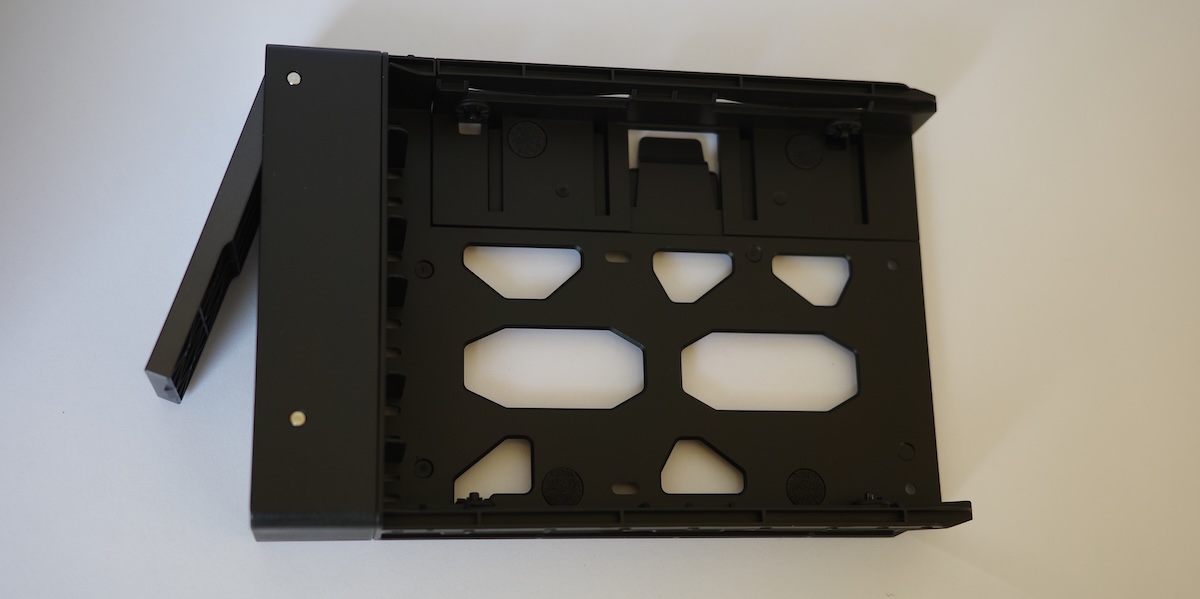
この空いているところにHDDを入れていきます。
セット方法も簡単なのですぐ取り付けられますよ。
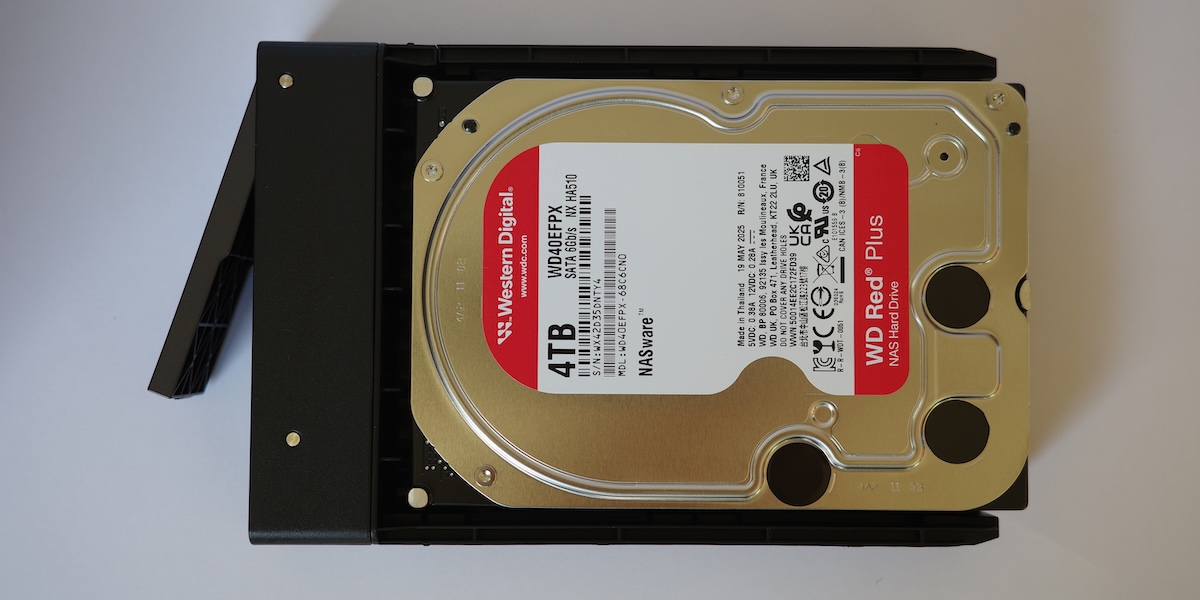
HDDを入れたら本体に戻します。
なんか01、02って書いてあるのエヴァみたいでカッコいいですよね!(失礼しました。。)
セットしたら念の為、ロックしておくといいと思います。なにかの拍子に外れるといけないので。
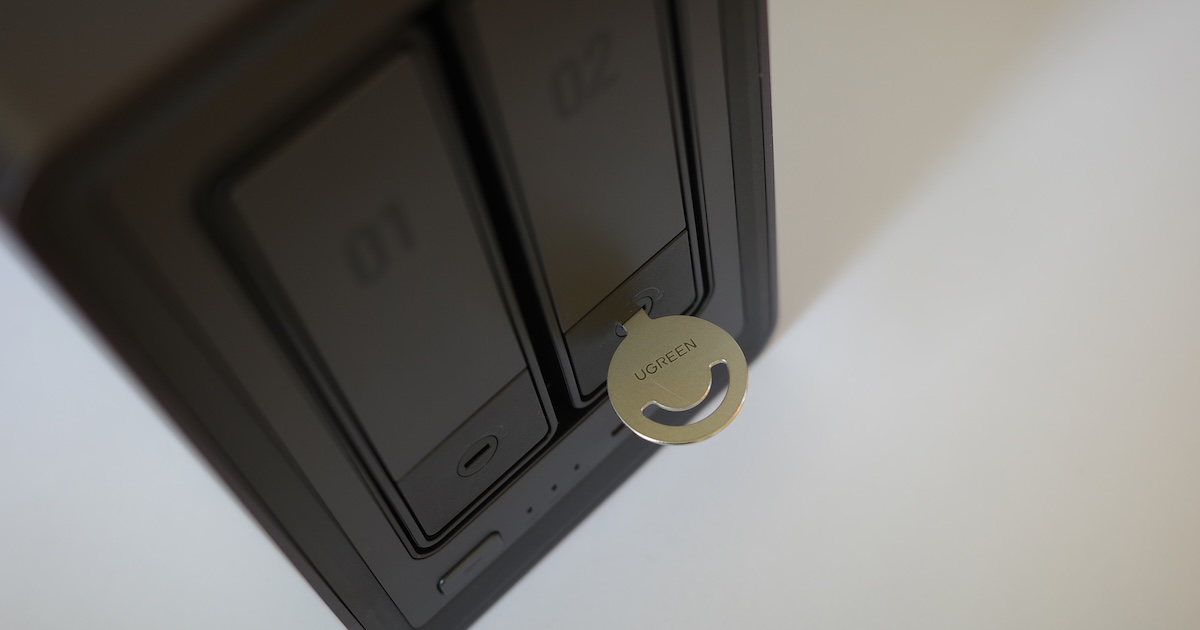
あとは電源ケーブルとLANケーブルを接続します。
電源を入れれば起動します。
同じネットワークにつながっているPCやスマホから初期設定を行います。
NASに接続するのにUGRENNダウンロードセンターでアプリをダウンロードします。
あとは画面の案内に沿って進めるだけなので、専門知識は不要です。
初期設定が終われば、PCやスマホからデータをコピーするだけで使えます。
ちなみにアプリは結構作り込まれていて直感的に使いやすいです。
最初Windowsのデスクトップが開いたのかと思うほど綺麗に作られています。
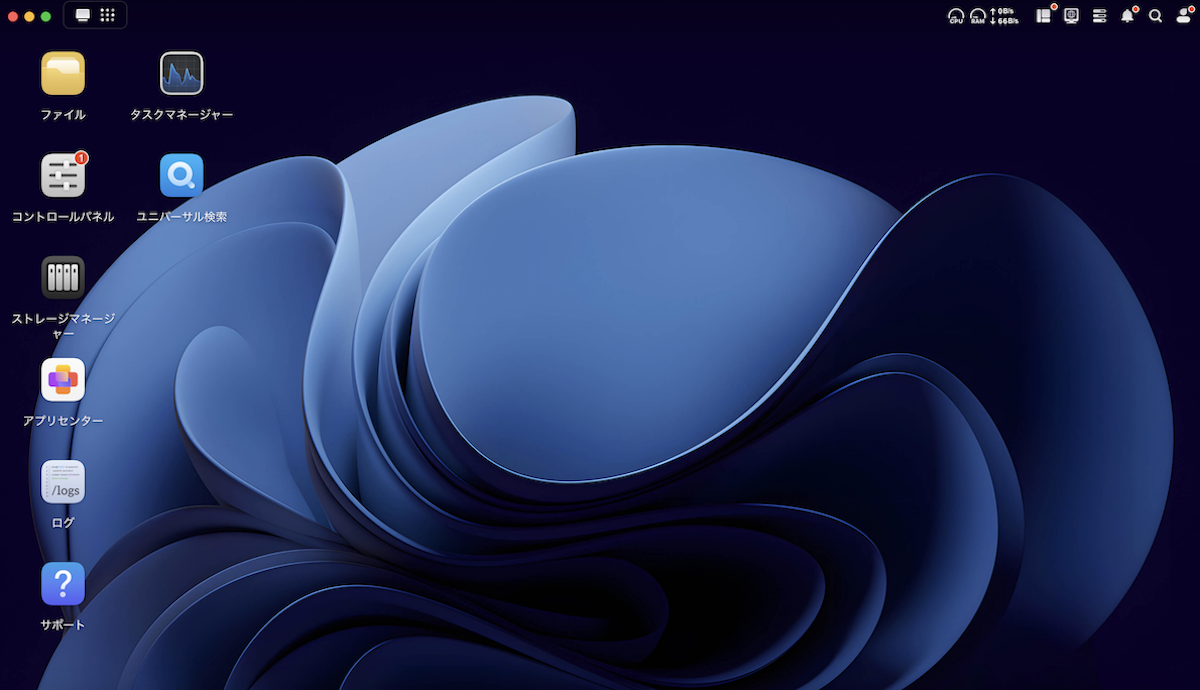
PCやカメラに入っている写真や動画、残しておきたいデータなどをファイルに入れていけばどんどん保存されます。
DXP2800はスマホからもアクセス可能です。
先ほどのUGRENNダウンロードセンターからスマホアプリもダウンロードできます。
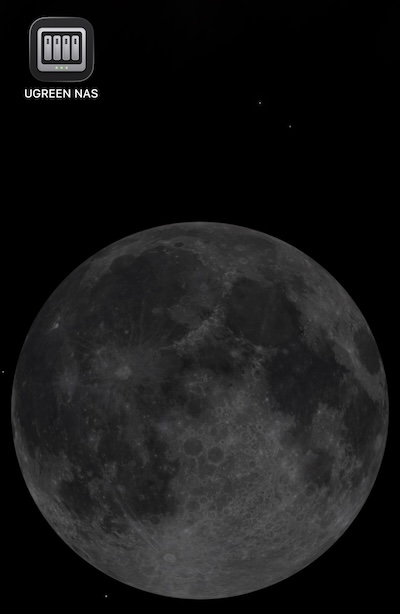
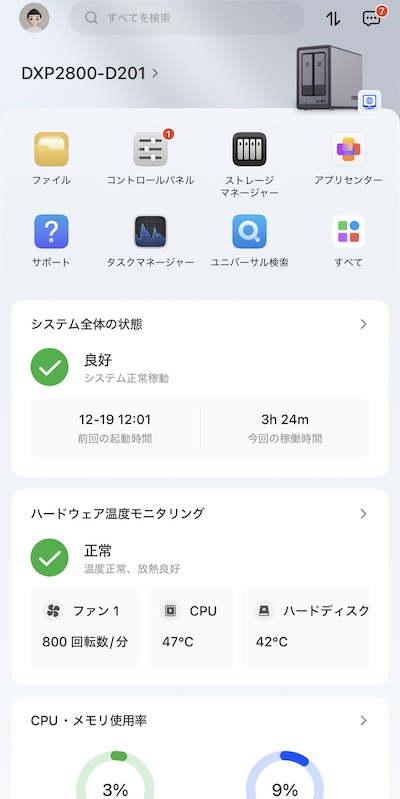
外出先で写真を見る、動画を再生するなど、クラウドのような使い方ができます。
またNASの状況もアプリトップページで全て確認できます。
個人的にはNASの性能はもとよりアプリがとても使いやすいと思います。
家族用の共有フォルダを作れば、写真や動画をみんなで管理できます。
もちろん個人だけで見たいものは個人フォルダに入れておけば大丈夫です!
UGREEN NASync DXP2800 のメリット・デメリット
UGREENのNASのメリット・デメリットは以下の通りです。
拡張性についてはこの上に4ベイ・6ベイとありますのでもっと大きな容量が必要な方はそちらを検討することをおすすめします。
まとめ|DXP2800は「NAS+HDD+使い方」が分かれば怖くない
UGREEN NASync DXP2800は、NASとHDDを組み合わせて使う初心者でも扱いやすいモデルです。
最初は少し分かりづらいですが、一度仕組みを理解すればとても便利。
初めてのNASとして、DXP2800は安心して選べる1台です。
ポチップ
コメント